レンタルサーバーのWordPress環境にMCP経由で生成AIからアクセスしよう!

WordPress×生成AIについて、様々な方法で生成AIを活用する手段が登場しています。CSSやHTMLをデザインから分析してブロック化することだけでなく、今となってはMCPを利用してClaudeやCodex等の生成AIからWordPress環境に接続し、生成AIに直接操作してもらう、といった使い方もできるようになってきました。
しかも、ローカル環境やPlaygroundのWordPress環境にとどまらず、一般的なレンタルサーバーで公開しているWordPress環境も対象とすることが可能です。今回は、WordPress公式の「MCP Adapter」を使って、既存のWordPressサイトと生成AIを接続する仕組みを紹介します。
MCPについてまずは簡単に解説
そもそもMCPとは?
MCPは「Model Context Protocol」の略で、生成AIと外部のシステムやデータを接続するための共通規格です。簡単に言えば、生成AIが外部サービスを操作するための共通の接続ルールのようなものです。
これまでは、生成AIから外部システムを操作しようとすると、サービスごとにAPIの仕様を調べ、個別にプログラムを作る必要がありました。MCPに対応しているサービスであれば、生成AI側から「どんな機能が利用できるのか」を確認し、その機能をツールとして呼び出せるようになります。
WordPressでも、このMCPへの対応が進められています。
WordPressにも公式のMCP Adapterが登場
WordPressでは「AI Building Blocks for WordPress」という取り組みの中で、AIとの連携を想定した仕組みが整備されています。その一つがAbilities APIです。
WordPress 6.9で導入されたAbilities APIは、WordPressやプラグインが持つ機能を、AIや外部システムから扱いやすい形で登録するための仕組みです。そして、そのAbilities APIとMCPを橋渡しするのが、WordPress MCP Adapterです。MCP Adapterを使うことで、WordPressに登録されたAbilityを、MCPの「Tool」「Resource」「Prompt」などとして生成AI側へ公開できます。
イメージとしては次のようになります。
Claudeなどの生成AI
↓
MCP
↓
WordPress MCP Adapter
↓
Abilities API
↓
WordPress
つまり、生成AIがWordPressの内部構造を直接理解するのではなく、MCP AdapterがAIから利用できるWordPressの機能を仲介してくれるということです。
レンタルサーバーでも使えるの?
今回は、動作テスト環境としてXServerのレンタルサーバーで動作している環境を用います。一般的なレンタルサーバーでも、WordPressやPHPのバージョン、REST API へのアクセスできる環境、がマッチしていれば、MCP接続を利用可能です。
WordPress × MCP × 生成AI の環境を構築する
MCP Adapter のZipファイルをダウンロード
WordPress公式のMCP AdapterはGitHubで公開されています。通常のWordPressプラグインとしてインストールできるため、Composerを利用できないレンタルサーバーでも、リリース版ZIPを使った導入が可能です。
MCP Adapterの現在の要件は、
- WordPress 6.9以上
- PHP 7.4以上
です。
まずはGitHubから、リリース版ZIPをダウンロードしましょう。上記のGitHubページを開き、Code>Download ZIP ではなく、右下にあるReleasesからダウンロードします。
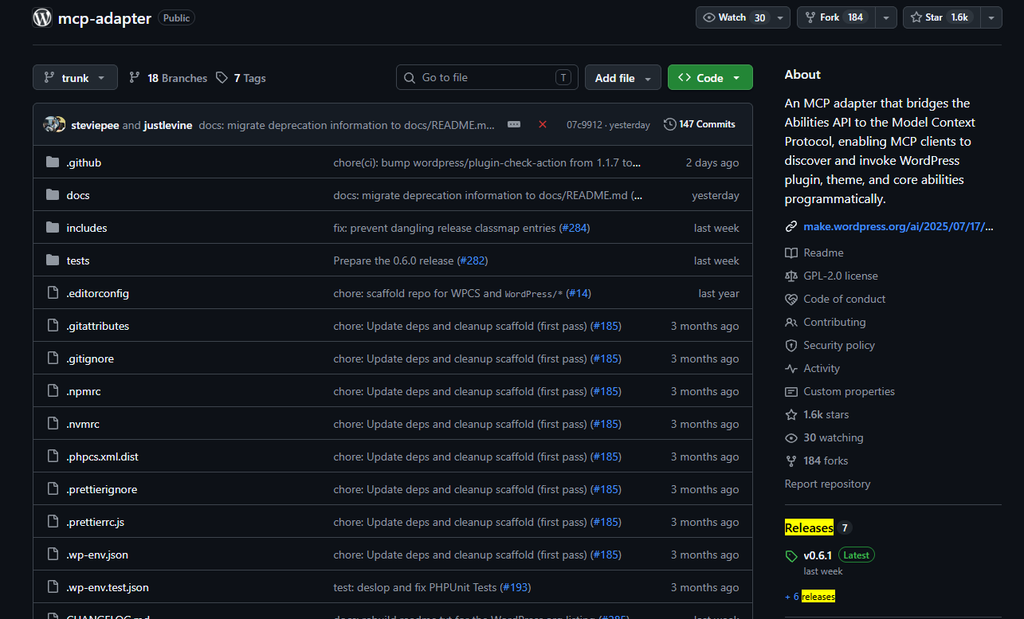
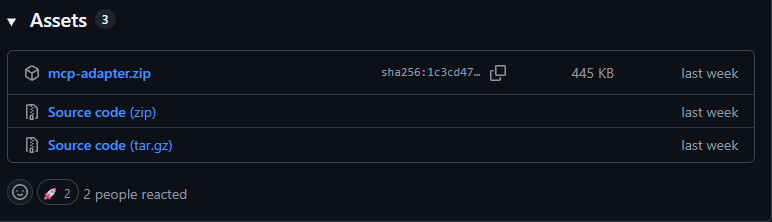
本記事作成時点で、Releasesの最新バージョンはv0.6.1 でした。こちらのページを開き、AssetsからZipファイルをダウンロードします。
WordPress環境にプラグインZipをインストール
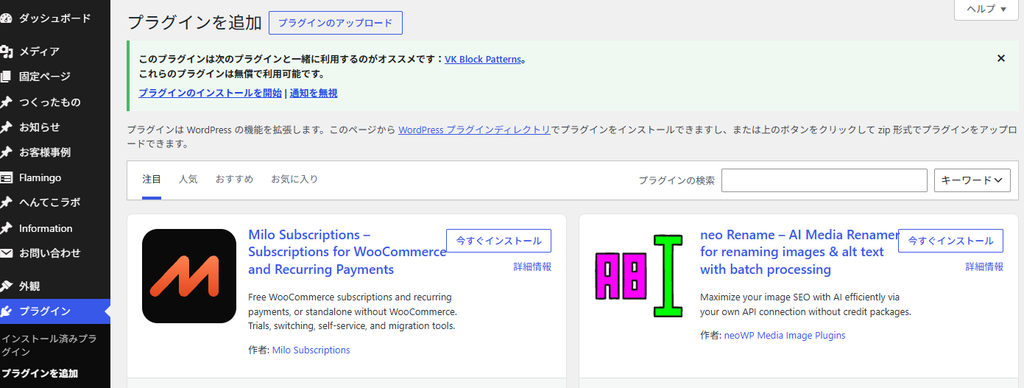
WordPressの環境にログインし、プラグイン>プラグインを追加 から、プラグインZipファイルをアップロードします。アップロードするとデフォルトでは無効化されているため、プラグインを有効化しましょう。有効化すると、デフォルトのMCP Serverが作成されます。標準のエンドポイントは、
/wp-json/mcp/mcp-adapter-default-server
です。たとえば、
https://{あなたのドメイン}/wp-json/mcp/mcp-adapter-default-server
という形で、自社WordPress上にMCPの接続先が用意されます。REST API が有効化されている環境であれば、これでMCP経由で接続できるようになります。なお、WordPressの定番セキュリティプラグイン「SiteGuard」や「CloudSecure」で、REST APIを無効化する設定があります。動作しない場合はこのようなセキュリティ対策プラグインやレンタルサーバーの設定を確認しましょう。
ローカルPC操作環境の準備
MCP経由でアクセスするために、ローカル環境側も準備が必要です。本環境では、Codexを使ってアクセスします。
Codex のWindowsデスクトップアプリをインストール
この事例では、Windows環境で試しているため、Codexのデスクトップアプリをインストールしましょう。MCPの設定もこちらで行います。Claude Desktopでも、似たような手順で実施は可能です。
Node.js をインストール
npx コマンドを利用してNode.js経由でMCP Adapter にアクセスします。Node.js はこちらから最新を取得可能です。
WordPressの設定
まず、準備として、MCP経由でアクセスするためのWordPressユーザーを追加しましょう。WordPressの設定>ユーザーで新規ユーザーを登録してください。
追加したユーザーの設定画面の一番下に、アプリケーションパスワードという設定欄があります。ここの「新しいアプリケーションパスワード名」にMCP等と分かる値をいれ、アプリケーションパスワードを追加してください。追加時に表示される16桁の文字列は次の設定で必要となるため、コピーしてメモを残しておきましょう。

Codexの設定
デスクトップアプリCodex(ChatGPT)起動後、左下のユーザー名をクリックすると表示される設定画面を表示します。設定画面の「プラグイン」>「MCP」をクリックし、「追加」します。

追加の設定は、PC環境にも依存しますが、私の場合は以下になります。
起動コマンド
C:\Program Files\nodejs\npx.cmd

引数
-y
@automattic/mcp-wordpress-remote@latest

環境変数
WP_API_USERNAME / (WordPressのMCP用ユーザー名)
WP_API_PASSWORD / (上記発行した16桁)
WP_API_URL / https://{サイトドメイン}/wp-json/mcp/mcp-adapter-default-server
保存して、Codexを再起動します。再起動は、単純に×を押して閉じても再起動されないため、タスクバーから右クリックして終了し、再度アプリを立ち上げることが確実です。
再起動したら、以下のチャットを入れて接続確認しましょう。
{追加したMCPサーバー名} MCPサーバーに接続して、利用可能なMCPツールを一覧表示してください。
これで、接続が完了すればOKです。最後に、以下のチャットを入れて、いま何が実施できるのかをリストアップしてもらいましょう。
WordPressで利用可能なAbilitiesを取得して、名前・説明・できることを一覧にしてください。
私の環境では、以下のような出力がされました。デフォルトでは、これらの機能が提供されているようですね。
| Ability名 | 説明 | できること |
|---|---|---|
core/get-site-info | WordPressサイトの基本情報を取得 | サイト名、キャッチフレーズ、公開URL、WordPress URL、管理者メールアドレス、文字コード、言語、WordPressバージョンを取得できます。必要な項目だけに絞り込み可能です。 |
core/get-user-info | 現在認証されているユーザーのプロフィールを取得 | ユーザーID、表示名、ログイン名、権限グループ、言語、姓名、ニックネーム、プロフィール、個人サイトURLなどを取得できます。権限確認やユーザー別処理に利用できます。 |
core/get-environment-info | WordPressの実行環境を取得 | 環境種別(本番・ステージング・開発・ローカル)、PHPバージョン、データベースサーバー情報、WordPressバージョンを取得できます。動作診断や互換性確認に利用できます。 |
注意:MCPを通じてWordPressを何でも操作できるわけではない
ここは非常に重要です。MCP Adapterをインストールしたからといって、いきなり生成AIがWordPressの記事を自由に編集したり、削除したりできるわけではありません。
MCP Adapterは、WordPressのAbilities APIに登録され、MCPへの公開が許可された機能をAI側へ公開するための「橋渡し役」です。標準状態では利用できるCore Abilityも限定されています。つまり、
「MCP Adapterを入れる」=「WordPress管理画面の全機能をAIが操作できる」
ではありません。
実際に記事取得・記事更新・サイト固有の処理などをAIから実行したければ、それに対応するAbilityを用意する必要があります。この設計は、セキュリティ面でも重要です。AIにWordPress全体を渡すのではなく、「この操作だけAIから利用できる」という形で機能を限定できるからです。
Abilityが充実すれば、例えばこんなWordPress運用が考えられる
MCPの面白さは、単にWordPressの情報をAIから取得できることではありません。WordPress側に独自のAbilityを用意すれば、Webサイトの運用そのものをAIから実行できる可能性があります。
例えば、
「現在公開されている記事の一覧を取得して」
「この記事のタイトルとメタ情報を確認して」
「下書き記事を作成して」
「この記事の本文を更新して」
「サイト内で○○というキーワードを使っているページを探して」
「このサイトのWordPressとPHPの環境を確認して」
といった操作です。
本番環境への接続だからこそ、権限管理は慎重に
一方で、MCPを本番WordPressへ接続する場合は注意も必要です。特に重要なのが、AIに何を許可するかです。
記事の閲覧だけを許可するのか。
下書き作成まで許可するのか。
公開済み記事の更新まで許可するのか。
削除操作も許可するのか。
MCP AdapterではWordPressの権限チェックを組み込んだAbilityを設計できます。最初から何でもAIに操作させるのではなく、読み取り → 下書き作成 → 更新というように、必要な機能から段階的に公開していくのがおすすめです。特に本番サイトでは、AI専用ユーザーを用意する、必要最小限の権限にする、操作ログを残す、バックアップを取る、といった運用も合わせて考える必要があります。
「WordPressをAIで作る」から「WordPressをAIが操作する」へ
生成AIによるWebの制作や更新は、これまでHTMLやPHPを書かせるという使い方が中心でした。しかし、MCPやAbilities APIの登場によって、AIがWebサイトそのものと接続するという使い方が現実的になってきています。しかもWordPress公式プロジェクトとしてMCP Adapterが提供されている点は大きなポイントです。
まだ発展途上の仕組みではありますが、WordPress × MCP × 生成AIは、今後のWeb制作・サイト運用において注目しておきたい技術の一つだと思います。TenCyでも、実際のレンタルサーバー上のWordPress環境を使いながら、どこまで実務に利用できるのか検証していきたいと思います。
本記事は、まだWordPressのAbilityが充実していないことから、接続して標準的な機能を試すところまででした。今後も継続的に生成AIを活用し、Web制作の業務がどのように変わっていくかを追跡していきたいと思います。順次、本記事は更新していきますので、お楽しみに。