
WordPressにBASIC認証を設定する方法:プラグインと手動設定を解説

「制作中のサイトを関係者以外に見せたくない」「管理画面のセキュリティを二重にしたい」……そんな時に役立つのが「BASIC認証(基本認証)」です。
本記事では、数分で簡単に設定できるプラグイン「Password Protected」の使い方から、プラグインを使わない標準的な設定方法まで解説します。
■ BASIC認証とは?
BASIC認証とは、サイトの入り口にIDとパスワードの入力を要求する、もっともシンプルなアクセス制限の仕組みです。
設定すると、サイトを開いた瞬間にブラウザが認証画面を表示し、正しいIDとパスワードを入力しないと中を見ることができなくなります。難しい知識がなくても簡単に設定できるため、WordPressを使い始めたばかりの方にもおすすめです。
・なぜ「BASIC(基本)」と呼ばれるのか?
特別なログイン画面をデザインして作る必要がなく、ブラウザが標準で持っている機能を使って認証を行うため、最も「基本的(シンプル)」な方法とされているためBASIC(基本)と呼ばれます。
■ プラグイン「Password Protected」での設定手順
厳密にはBASIC認証とは異なる仕組みですが、「制作中のサイトを隠したい」という目的であれば最も手軽に十分に使える方法として紹介します。
ステップ1:インストール
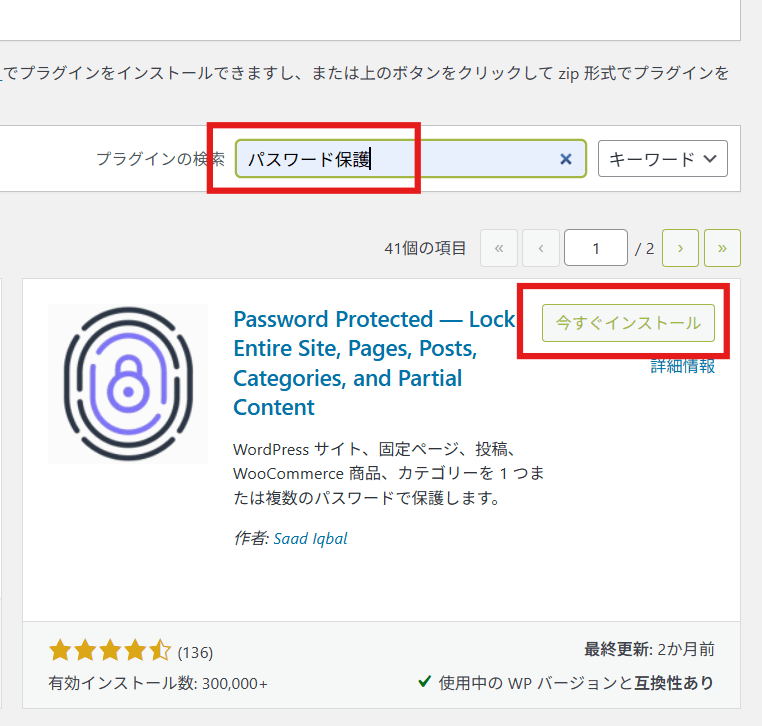
WordPress管理画面の [プラグイン] > [新規追加] を開きます。
検索窓に 「パスワード保護」 と入力します。
「Password Protected」プラグインをインストールし、[有効化] します。
ステップ2:パスワードの設定
管理画面左側のメニュー > [Password Protected] を開きます。
・パスワード保護の状況のスイッチをオンにします
・新しいパスワードを入力します。(パスワードを決めるときは https://www.luft.co.jp/cgi/randam.php などのパスワード生成ツールを使うことをおすすめします。)
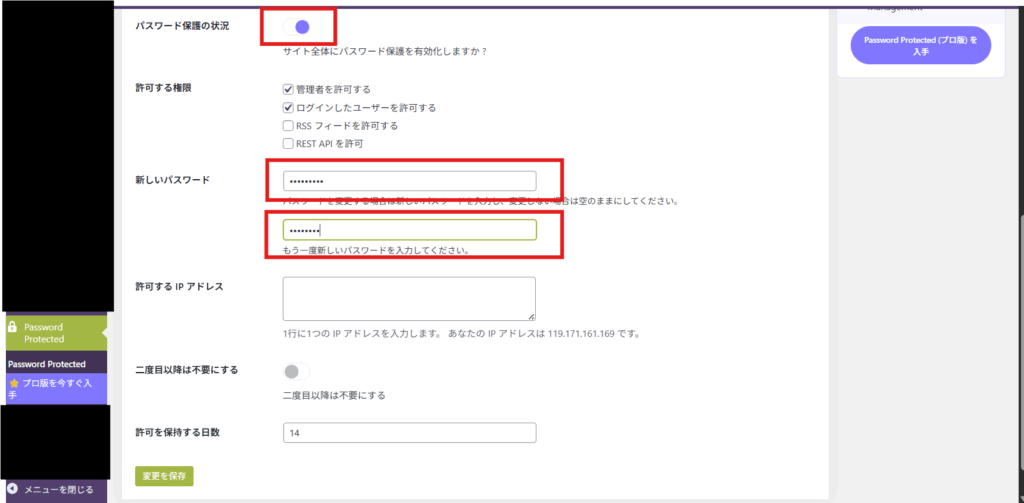
一番下まで行き「変更を保存」を押します。
以上で設定完了です。
設定直後は、一度シークレットブラウザ(シークレットモード)でサイトを開き、正しく認証画面が出るか確認しましょう。
■ プラグインを使わない設定方法
プラグインを使わない最大のメリットは、「WordPressが動く手前でブロックできる」ことです。これにより、サイトの動作が重くならず、セキュリティもより強固になります。
設定には、以下の2つのファイルをサーバーに設置する必要があります。
➀ .htpasswd
ユーザー名とパスワードを保存するファイル
➁ .htaccess
認証を有効にするための設定ファイル
ステップ1:.htpasswdを作る
パスワードはそのまま書くのではなく、ハッシュ化(暗号化)する必要があります。
「htaccess パスワード生成」などのツールサイトを使います。
使いたい「ユーザー名」と「パスワード」を入力して生成。出てきた文字列をコピーします。

暗号化したものの例
これをメモ帳などのテキストエディタに貼り付け、.htpasswd という名前で保存してください。中身は1行だけのシンプルなテキストファイルです。
ステップ2:.htaccessを編集する
WordPressがインストールされているフォルダにある .htaccess ファイルをダウンロードし、一番上に以下のコードを追記します。
AuthType Basic
AuthName "Restricted Area"
AuthUserFile /home/ユーザー名/public_html/.htpasswd
Require valid-user
AuthUserFile の後ろのパス部分(例:/home/ユーザー名/public_html/.htpasswd)を、自分のサーバーに合わせて書き換えてください。パスの確認方法はサーバー会社のサポートページで「絶対パス 確認」と検索するのが早いです。それ以外の3行はそのままでOKです。
ステップ3:サーバーへアップロード
作成・編集した2つのファイルを、FTPソフトを使ってサーバーへアップロードします。
.htaccess はWordPressがインストールされているフォルダ(public_htmlなど)に、.htpasswd は public_html の一つ上の階層に置いてください。.htpasswd を public_html 内に置くと、パスワードの一覧がブラウザから丸見えになる恐れがあります。
以上で設定完了です。シークレットモードのブラウザでサイトを開き、認証画面が表示されるか確認しておきましょう。
■ BASIC認証導入時の注意点
★ 公開前に必ずBASIC認証を解除する!
認証がかかっている間はGoogleもサイトを見ることができないため、検索結果に表示されません。サイト公開のタイミングで忘れず解除しましょう。
■まとめ
WordPressにBASIC認証をかけるのは、決して難しくありません。
- 手軽さ重視:プラグイン「Password Protected」
- より確実に設定したい:.htaccessを使った手動設定
自分のスキルや用途に合わせて選んでみてください。