
Google Analytics(グーグルアナリティクス)とGoogle Search Console(サーチコンソール)の設定方法

ホームページを公開したら、アクセス状況を確認するための「Google Analytics 4」と、Google検索での表示状況を確認するための「Google Search Console」を設定しましょう。どちらもGoogleが提供している無料のツールですが、確認できる情報や役割は異なります。
Google Analytics 4では、ホームページを訪れたユーザーの数、閲覧されたページ、流入経路、問い合わせなどのサイト内行動を確認できます。
一方、Google Search Consoleでは、Google検索で表示されたキーワード、表示回数、クリック数、掲載順位、ページのインデックス状況などを確認できます。
本記事では、WordPressで作られたホームページを想定し、設定方法を順番に解説します。
Google Analytics 4(GA4:グーグルアナリティクス4)の設置
GA4とGSC(Googleサーチコンソール)を設置するにあたっては、Googleのサービスを利用することになりますので、当然のことながらGoogleアカウントが必要になります。無料のGmailアカウントでも、有料のGoogle Workspaceのアカウントでも実施できますので、Googleアカウントをお持ちでない方は新規登録を実施してください。
GA4のプロパティの新規作成
Googleアカウントの登録ができましたら、GA4のプロパティ(測定アカウントの単位)を新規に登録します。こちらのリンクから、「測定を開始」しましょう。
https://analytics.google.com/analytics/web/provision/?hl=ja#/provision
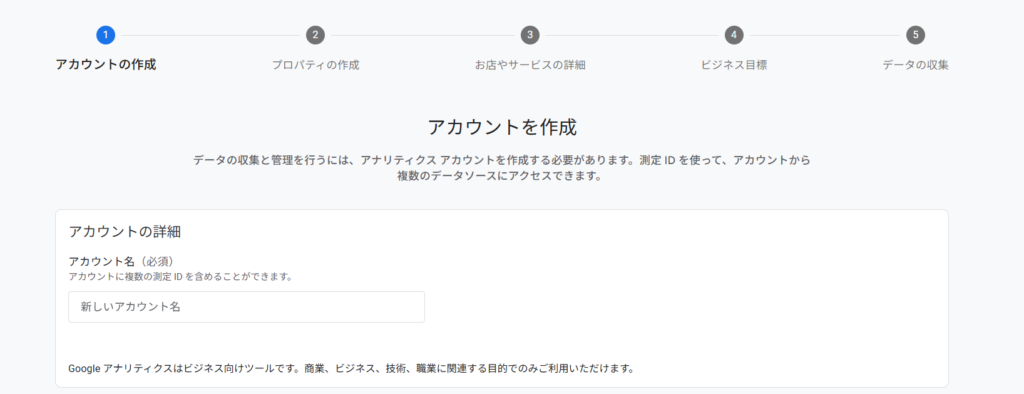
アカウント名は、任意の文字列(アナリティクスを設置するサイトの名称など分かりやすいもの)を入れてください。その下の「アカウントのデータ共有設定」は、デフォルトのままで良いと思いますが、気になる人はチェックを外しても良いかもしれません。
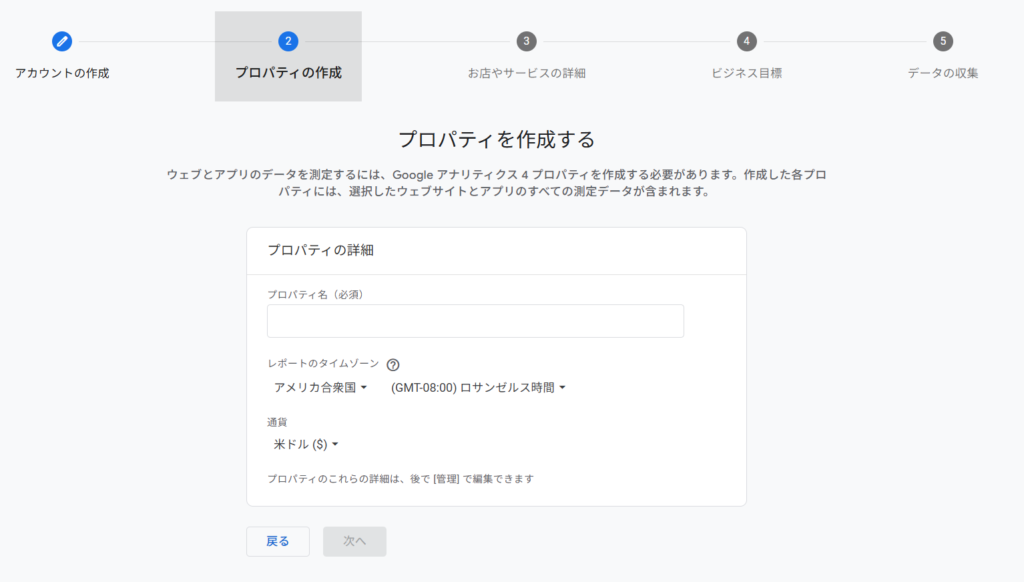
続いて、次の項目を入力します。
次の項目を入力します。
- プロパティ名
- レポートのタイムゾーン
- 通貨
日本国内のホームページであれば、タイムゾーンは「日本」、通貨は「日本円」でいいでしょう。プロパティ名は、対象のサイトとの紐づけが分かりやすいもの、ホームページの名称やサービスLP名称など具体的な設定にしておくと良いでしょう。
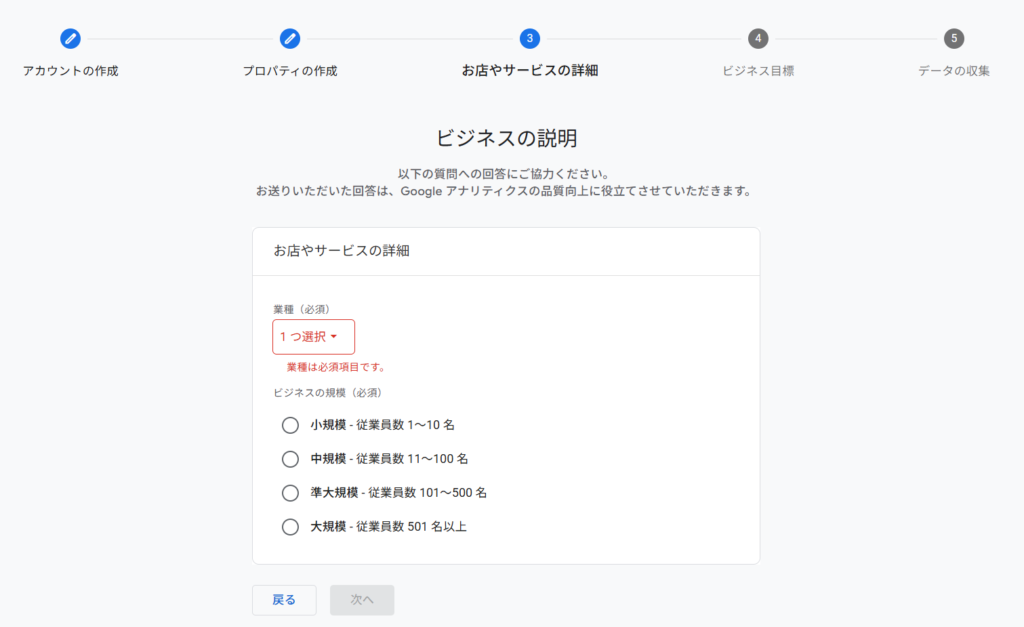
お店やサービスの種類は、ご自身のサービスにマッチするものを選択してください。
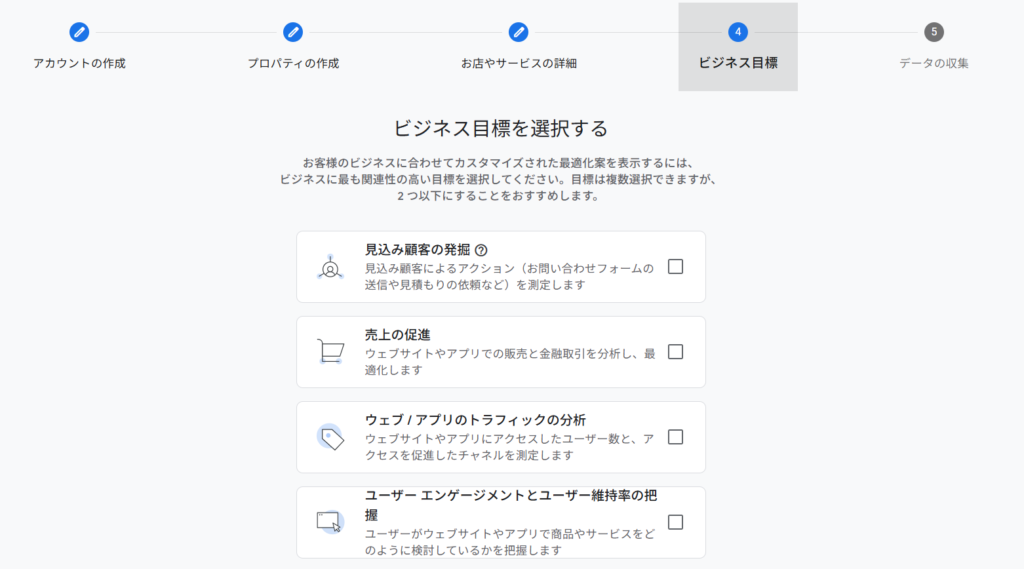
ビジネス目標は、レポート画面の初期構成などに影響します。自社の目的に近いものを選択してください。たとえば、企業サイトの場合は次のような目的が考えられます。
- 見込み顧客の獲得
- ユーザー行動の把握
- ブランド認知度の向上
- 売上の促進
選択内容は後から変更できます。これで、プロパティは完成です。続いて、データを取得するための「ストリーム」の設定に移ります。
GA4のWebデータストリームの設定
メニューの「データの収集と修正」から、データストリームの設定を行います。データ収集を開始するメニューにおいて、ウェブからの収集を開始しましょう。
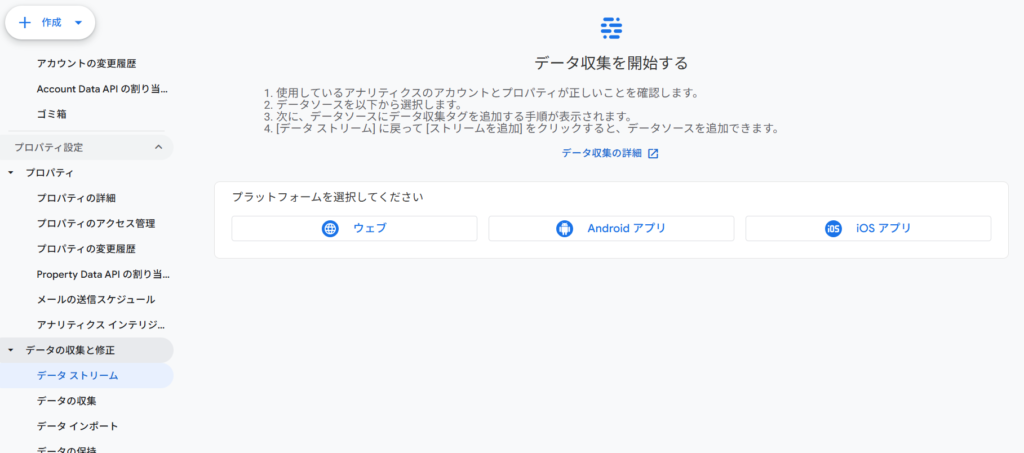
ウェブを選ぶと、URLとウェブサイト名を入力する欄が表示されます。
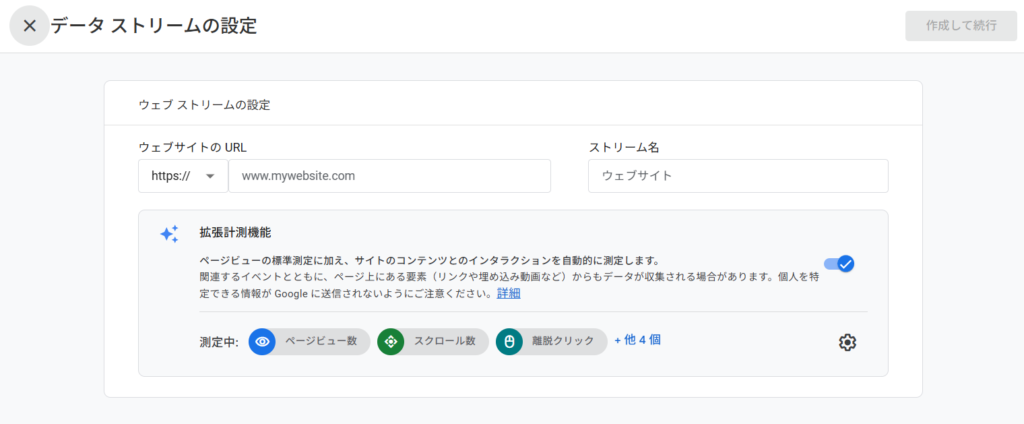
ウェブサイトのURLは、測定したいページのドメイン(https:// は除く)を入力してください。例えば、弊社であれば「tency.co.jp」等です。ストリーム名は、サイト名など分かりやすい目印となるテキストを入力してくださ。
ウェブサイトのURLとストリーム名を入力したら、右上の「作成して続行」ボタンを押します。
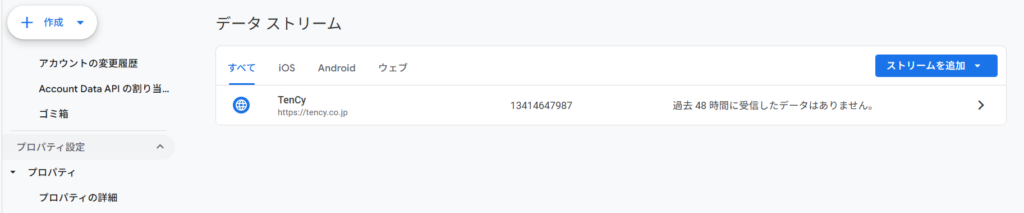
図のようにデータストリームの一覧に表示されたら、作成した該当の行をクリックしてください。
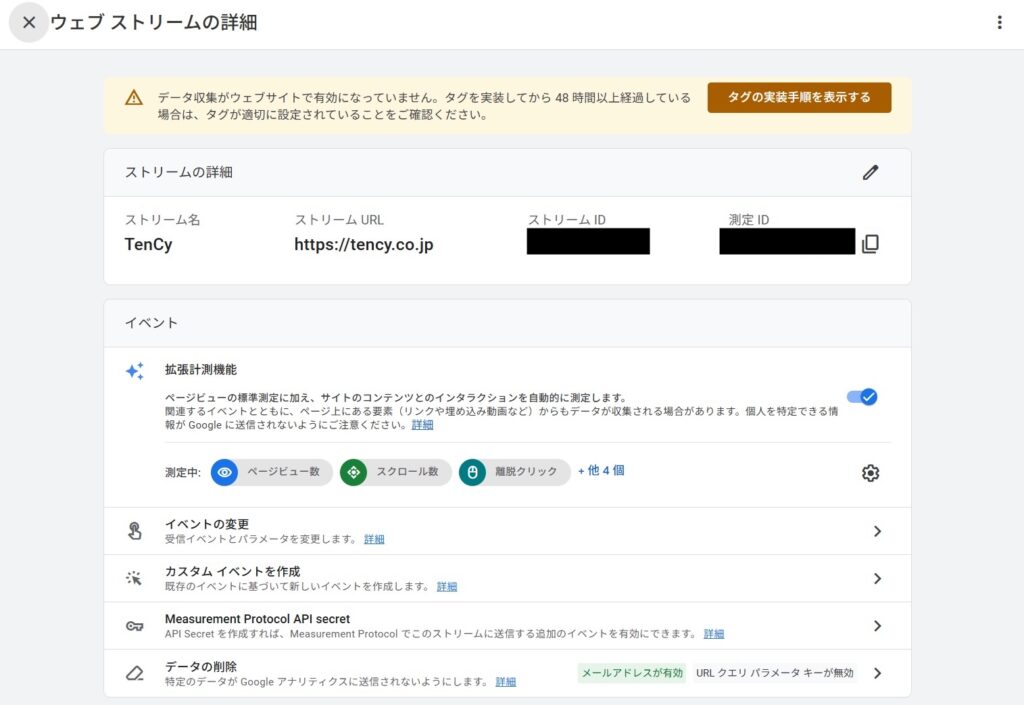
ストリームの詳細がポップアップされます。測定IDは、「G-XXXXXXXXXX」のように「G-」から始まる文字列です。測定IDを制作会社に伝えて、制作会社側がサイトへのID設定作業を行うことで、データの収集が可能となります。なお、自身で実施する場合は、サイトの構築方法によって設定方法が異なります。
WordPressを利用している場合
利用しているWordPressのテーマによっては、テーマの機能(カスタマイズ)で測定IDを設定する箇所があります。テーマの機能を調べて、もし設定する場所が用意されていないようであれば、専用のプラグイン「Site Kit by Google」等を利用することで設定が可能です。
Studioを利用している場合
Miniプラン(旧:Starterプラン)以上を契約していれば、Studioの機能を用いて連携することが可能です。
AstroやNext.jsを利用している場合
AstroやNext.js等のWebシステム開発の技術を利用している場合は、開発環境において測定対象の全ページにタグが付与されるようにプログラムを組む必要があります。その際は、Google Tag Managerを利用すると便利です。
GA4に管理者を追加する
制作会社側でもデータを閲覧できるように、アカウントを追加してください。アカウント設定のアカウント>アカウントのアクセス管理 を開くと、閲覧できるアカウントの一覧が表示されます。右上の+ボタンから、ユーザーを追加し、メールアドレスを追加してください。SEO分析サポートのために弊社にアクセス権限を追加する場合は、「管理者」の役割で追加してください。
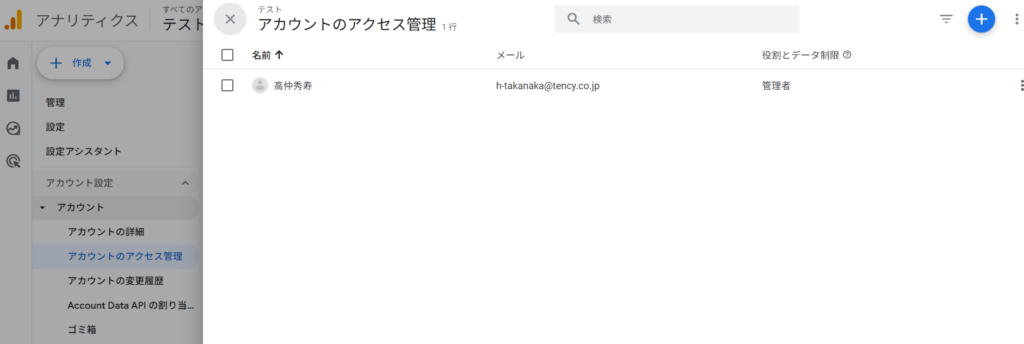
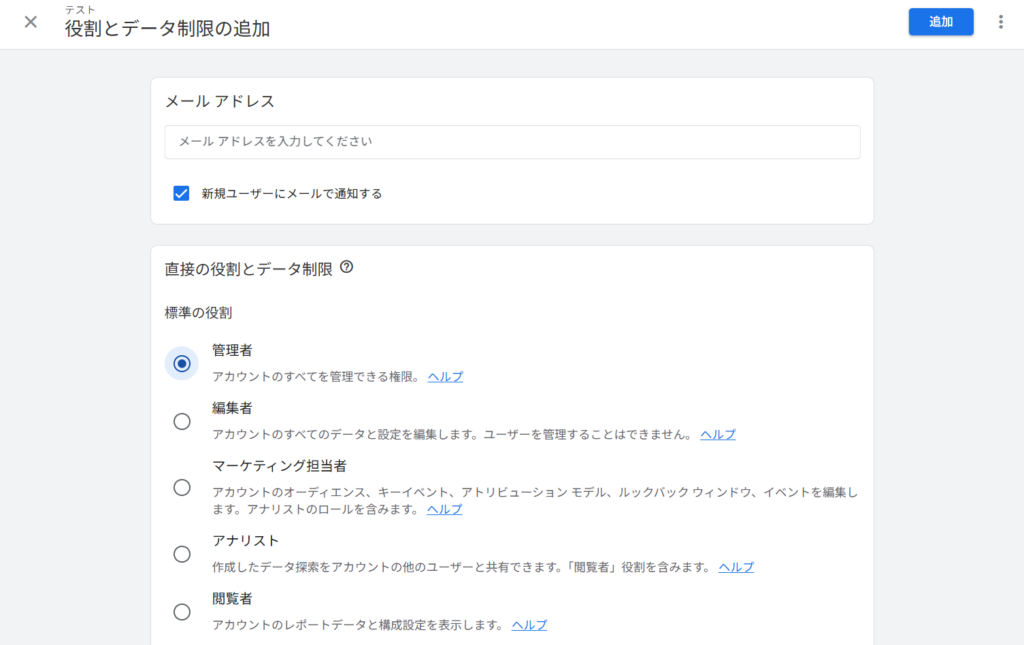
アクセスを追加したメールアドレスに通知が届き、閲覧できるようになります。その後、ブラウザで該当ページを閲覧・表示した状態で、Google Analyticsを開き、「リアルタイム ページ」を確認しましょう。設定がうまくできていれば、アクティブユーザーに1以上の数値が表示されるはずです。
Google Search Console(GSC:グーグルサーチコンソール)の設置
Google Search Consoleのプロパティの登録
Google Search Consoleを設定する場合、以下のURL先にある「今すぐ開始」のボタンをクリックして、設定を開始します。
https://search.google.com/search-console/about?hl=ja
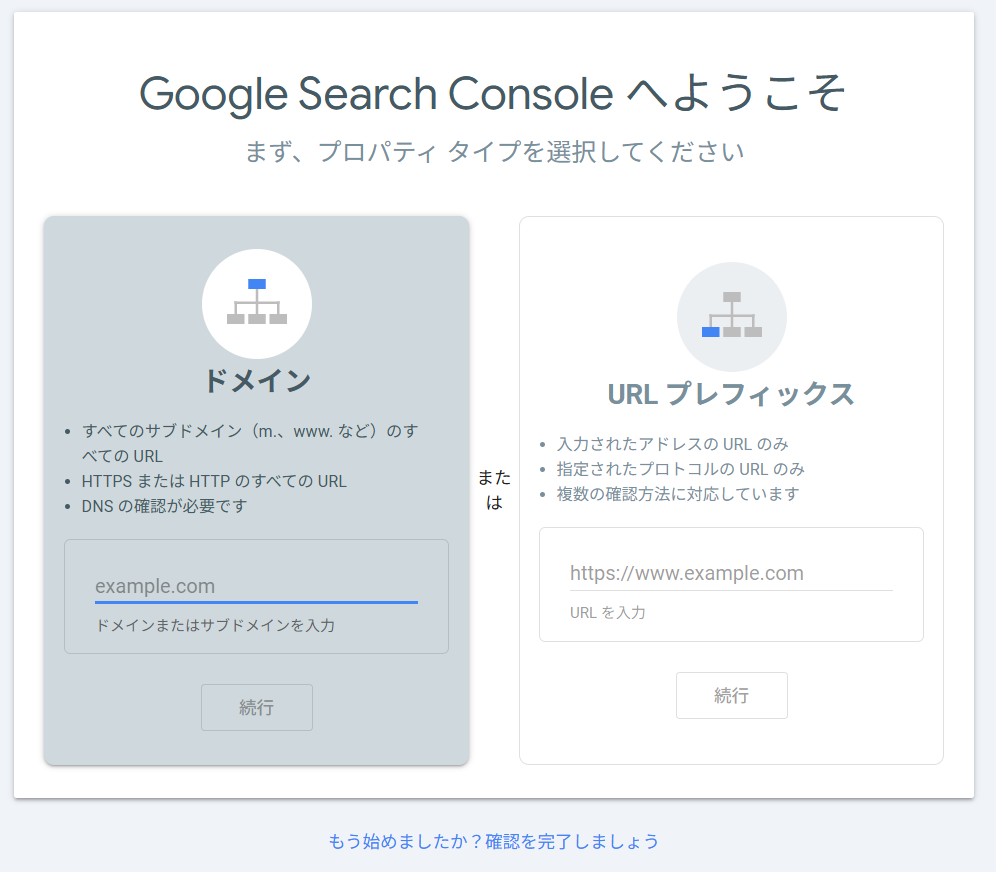
過去にGoogle Search Consoleのプロパティを設定したことが無ければ、上記の新規に登録する画面が表示されます。特に制作会社から指示が無い場合は、「ドメイン」で設定したいURLのドメインを入力しましょう。プレフィックスは特定のページのみ計測されるため、一つの設定でドメイン全体を測定するのが通常の運用であり、あまり利用することは多くありません。この際、ドメイン単位での設定となるので、記入例にあるようにhttps://www. は不要です。
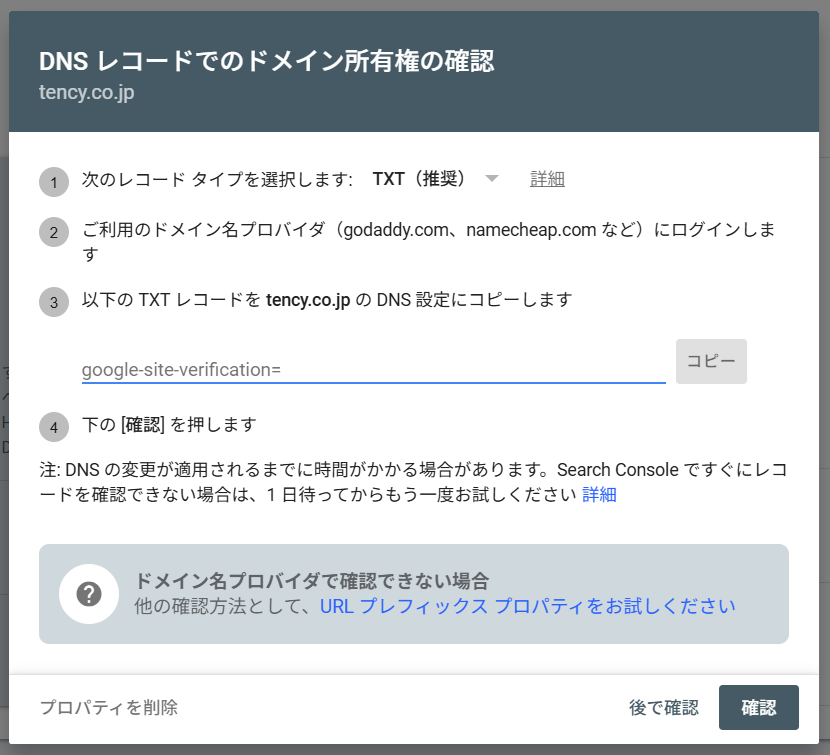
DNSレコードでのドメイン所有権の確認、が表示されたら、③のコピーを行って、サーバー管理会社に①のレコードタイプトセットで伝えてください。サーバー管理会社がDNSレコードにTXTレコードを追加したとの報告があったら、確認ボタンを押します。確認ができるまで数時間~最大24時間程度かかる可能性があるので、うまくいかないようであればしばらく時間をおいてください。
自身で実施する場合は、レンタルサーバーのコントロールパネルにログインし、DNS設定のページから実施できます。手順はレンタルサーバーのサーバー会社によって変わるため、契約先サーバー会社のマニュアル等をご覧ください。
確認ができれば、Google Search Consoleの設定は完了です。
Google Search Consoleに管理者を追加する
GA4と同様に、Google Search Consoleにおいても、制作会社側でもデータを閲覧できるようにアカウントを追加してください。メニュー左下にある「設定>ユーザーと権限>ユーザーを追加」で、フル権限で追加ください。
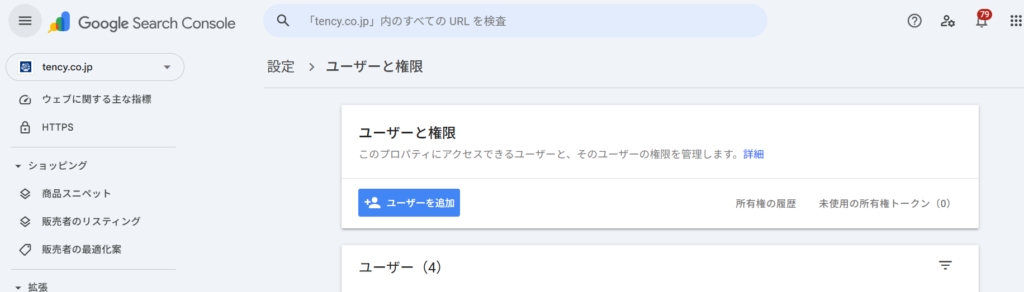
これで、Search Consoleのデータを制作会社側でも閲覧できるようになります。
Google AnalyticsとSearch Consoleの連携
Search ConsoleとGoogle Analyticsを連携する最大のメリットはサイトにアクセスする前と後でユーザーの一連の行動の流れを全て確認できます。連携後はSearch ConsoleのデータがGoogle Analyticsに導入されるので、Google Analyticsのツール内だけで両ツールのデータを閲覧が可能になる事で業務効率がアップします。
以下、Google AnalyticsとSearch Consoleを連携する手順を書いていきたいと思います。
- Google Analyticsにログイン
- 歯車ボタン「設定」→プロパティ下部「サービス間のリンク設定」の「Search Console リンク」をクリック
- 「リンク」ボタンをクリック
- Search Console プロパティを選択
- 「アカウントを選択」→「プロパティを追加」でSearch Consoleに移動。
後は、誘導リンク通り進めば連携が完了されます。
まとめ
| ツール | 主に確認できる情報 | 分析する段階 |
|---|---|---|
| Google Analytics 4 | 訪問者数、流入経路、閲覧ページ、滞在状況、問い合わせなど | ホームページへ訪問した後 |
| Google Search Console | 検索キーワード、表示回数、クリック数、掲載順位、インデックス状況など | ホームページへ訪問する前 |
GA4とGoogle Search Consoleは、ホームページを公開した後の運用に欠かせないツールです。GA4では、ホームページへ訪れたユーザーの行動を確認できます。Search Consoleでは、Google検索での表示回数、クリック数、検索キーワード、インデックス状況を確認できます。
設定は、次の順番で進めましょう。
- Googleアカウントを準備する
- GA4のプロパティを作成する
- Webデータストリームを作成する
- WordPressへGoogleタグを設置する
- リアルタイムレポートで計測を確認する
- Search Consoleへプロパティを登録する
- 所有権を確認する
- XMLサイトマップを送信する
- GA4とSearch Consoleを連携する
- 制作会社や担当者へ必要な権限を付与する
ツールを設定しただけでは、ホームページの成果は改善しません。GA4とSearch Consoleから得られたデータをもとに、検索キーワード、閲覧ページ、問い合わせ導線などを継続的に見直すことが重要です。
TenCyでは、ホームページ制作だけでなく、GA4・Search Consoleの初期設定、アクセス解析、SEO改善、公開後の運用まで支援しています。
- GA4が正しく設定されているか分からない
- Search Consoleにページが登録されない
- アクセス数は分かるが、改善方法が分からない
- 制作会社から引き継いだアカウントを整理したい
- 問い合わせにつながるページを分析したい
このようなお悩みがある場合は、お気軽にご相談ください。