
Cloudflare TurnstileをContact Form 7に設定する方法【WordPress】

お問い合わせフォームのスパム対策として、これまで主流だったのがGoogleのreCAPTCHAです。
ただ最近は仕様変更や課金の影響もあり、代替として「Cloudflare Turnstile」を使うケースが増えています。
Turnstileは、ユーザーにほぼ操作を求めずにボット判定ができるのが特徴で、フォームの離脱率を下げつつスパム対策ができるのが大きなメリットです。
今回は、WordPressで人気のプラグイン「Contact Form 7」にTurnstileを設定する方法を解説します。
Cloudflare Turnstileとは
Cloudflareが提供する認証システムで、いわゆるCAPTCHAの代替サービスです。
従来のような「信号を選択してください」といった操作が不要で、裏側の判定だけで人間かどうかを識別してくれます。
そのため、
- ユーザーのストレスが少ない
- 無料で使える
- スパム対策として十分機能する
といった理由で、特にContact Form 7との相性が良いツールです。
導入前に確認しておきたいこと
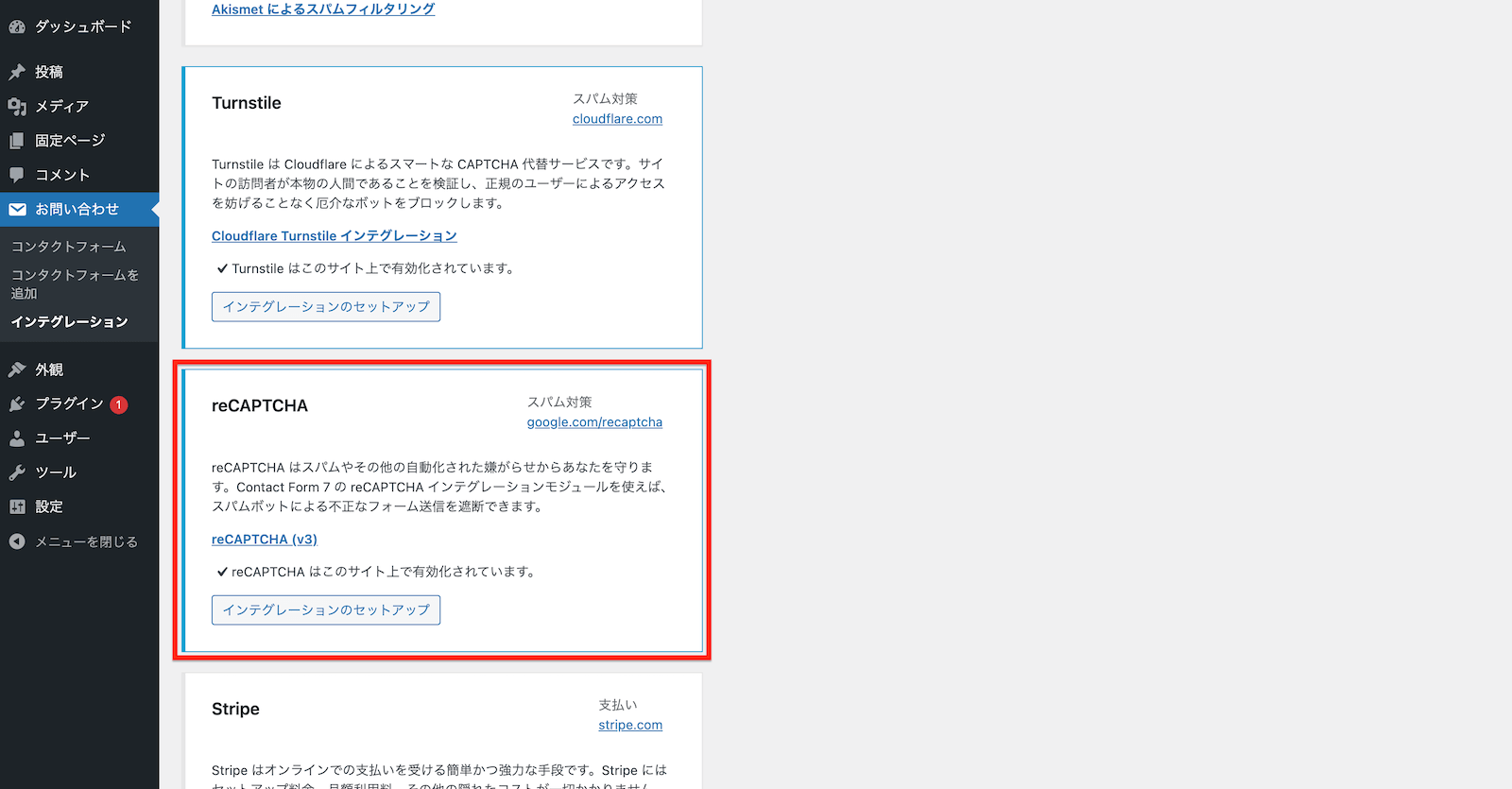
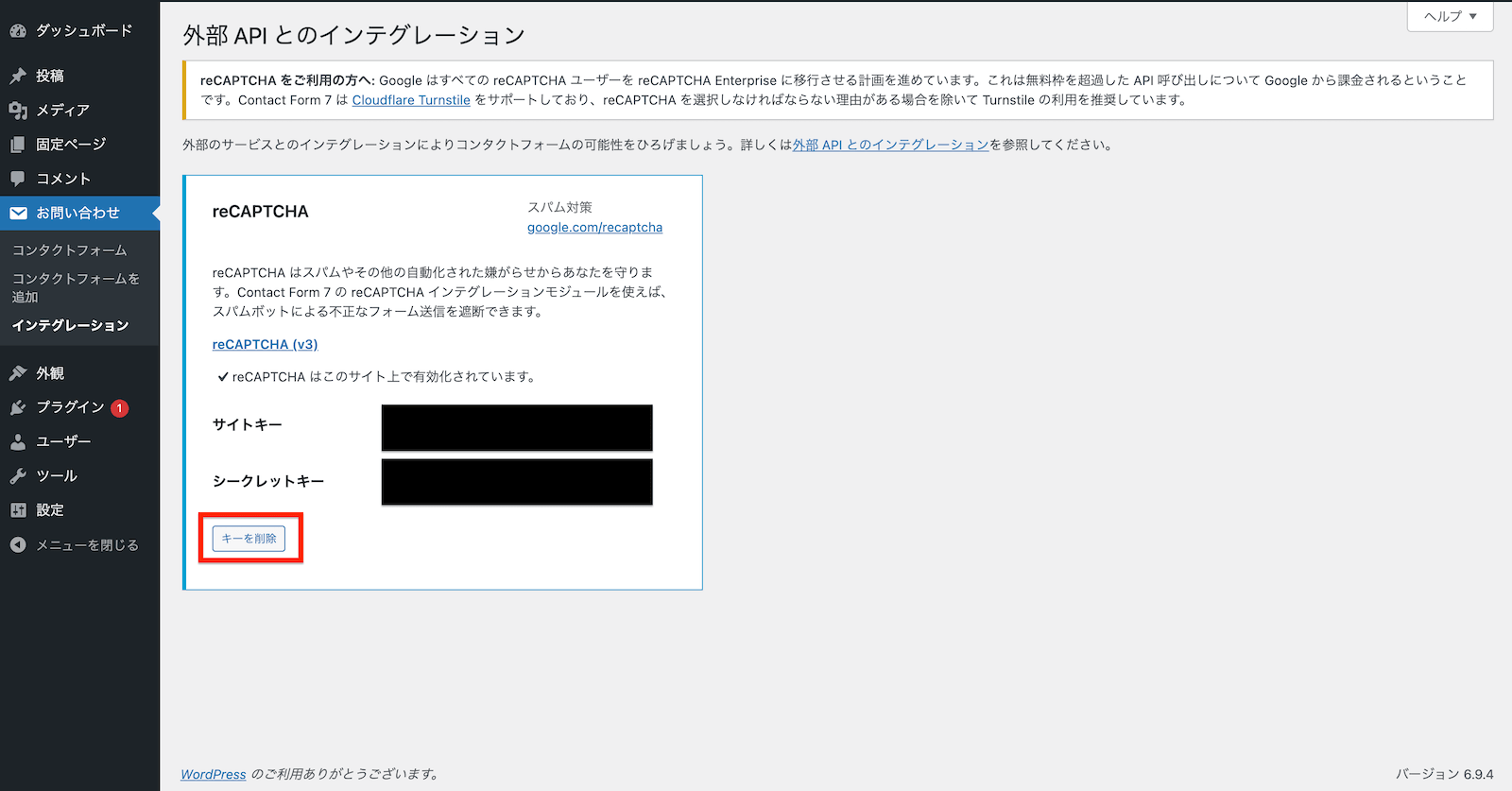
すでにreCAPTCHAを設定している場合は、必ず事前に削除しておく必要があります。
TurnstileとreCAPTCHAを同時に有効にしていると、フォームが正常に動作しなかったり、送信エラーの原因になることがあります。
Contact Form 7の「インテグレーション」画面からreCAPTCHAの設定を解除してから、Turnstileの設定を進めてください。
reCAPTCHAの削除手順
Cloudflare Turnstile設定の流れ
全体の流れはシンプルで、やることは大きく3つです。
- Cloudflareでキーを発行
- WordPressにキーを設定
- フォームにTurnstileを表示
順番に見ていきます。
① Cloudflareでキーを発行する
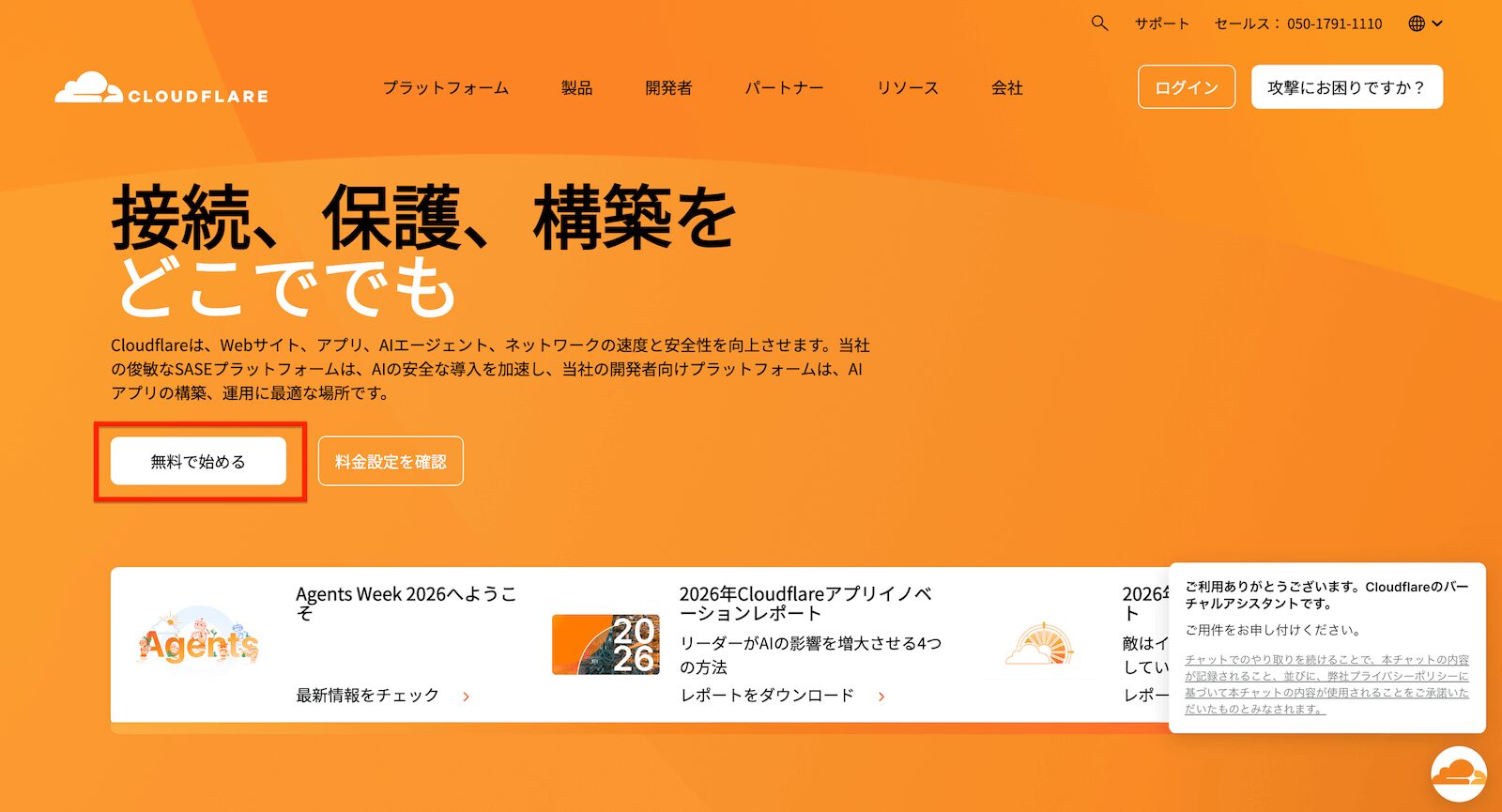
『Cloudflare Turnstile』にアクセスして、無料で始めるをクリックします。
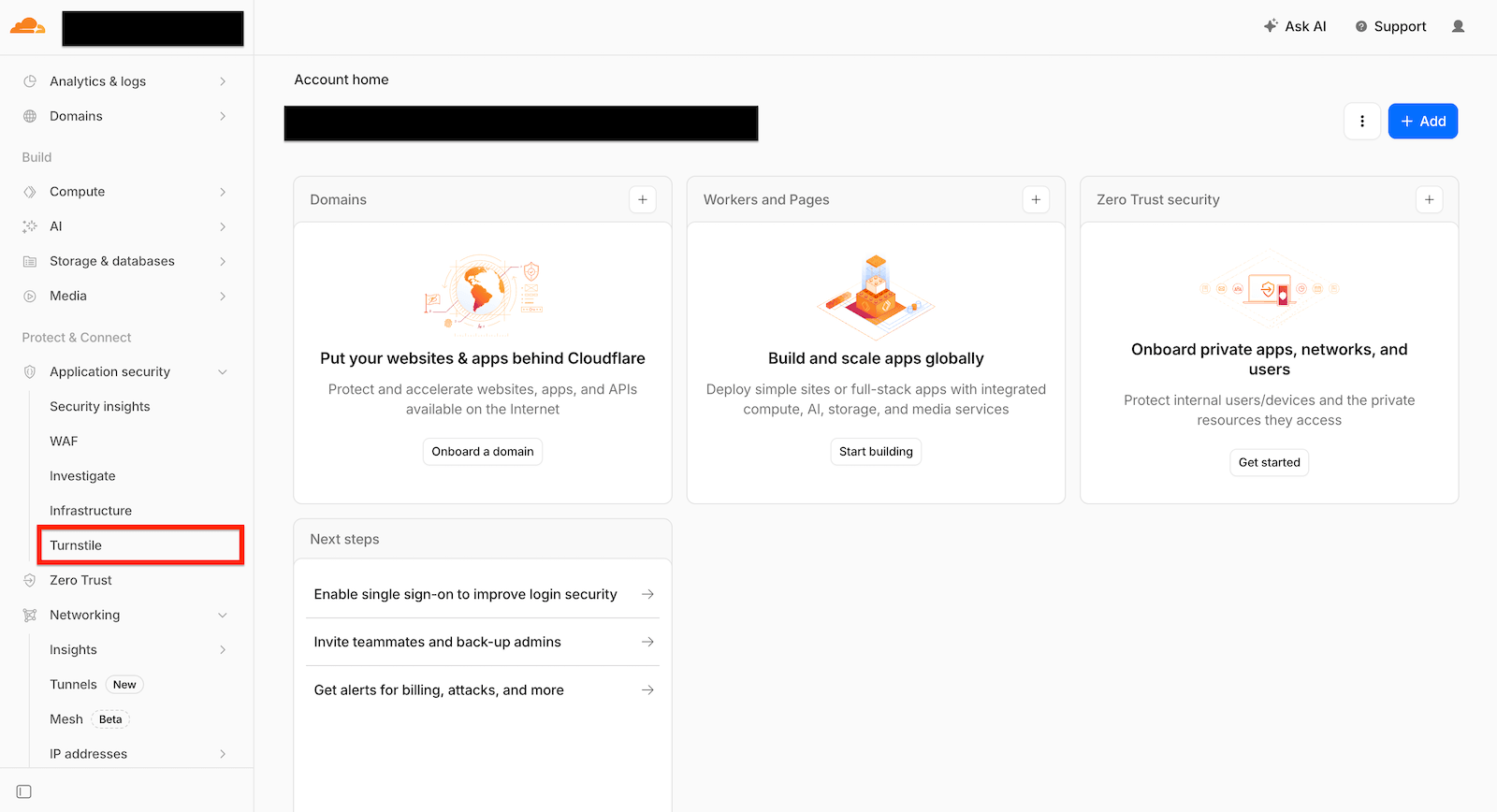
Cloudflareにログインできたら、左側メニューの「Turnstile」をクリックします。
Turnstileの画面が開いたら、「Add widget」をクリックしてウィジェットを作成していきます。
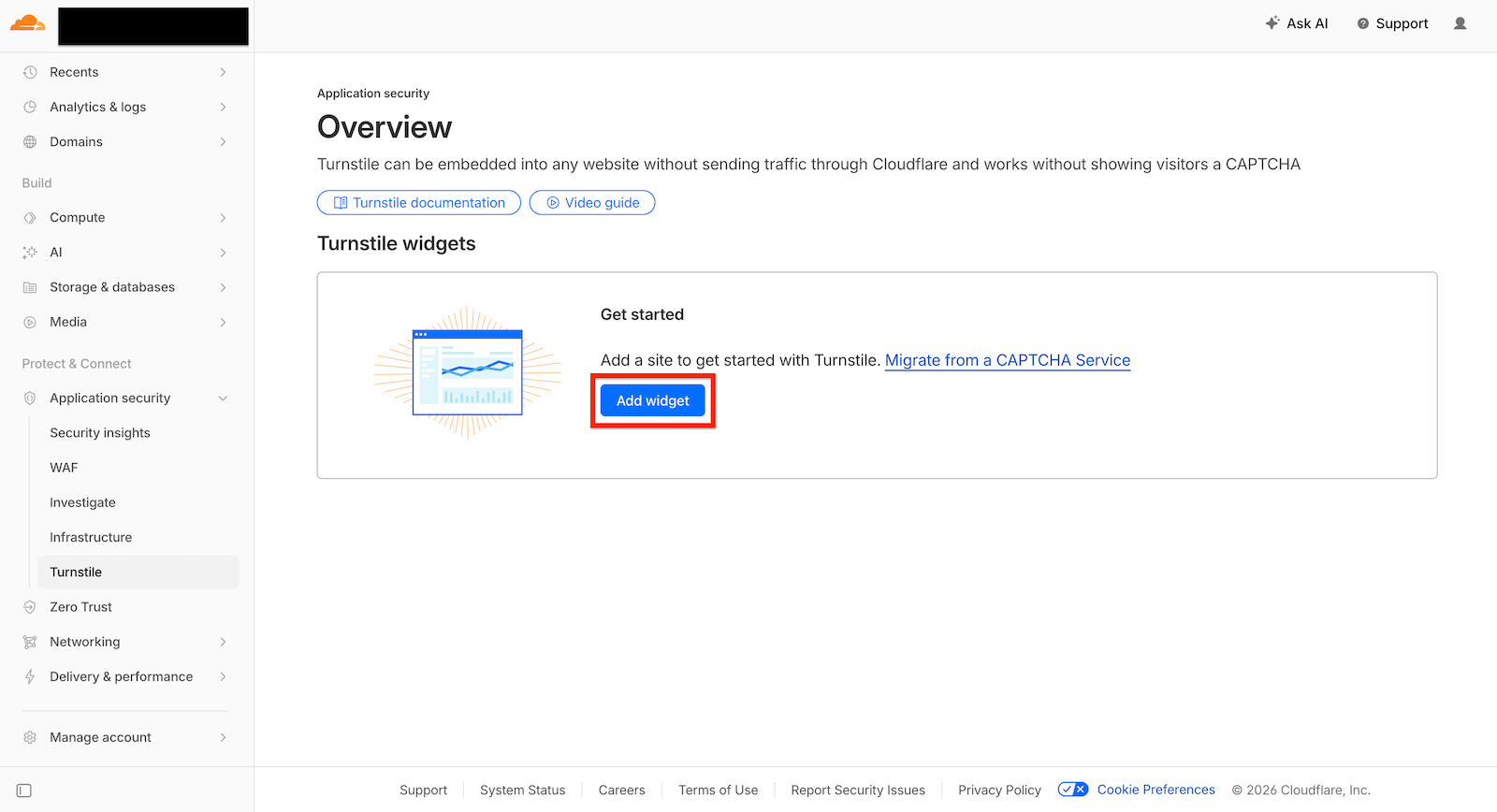
次の画面では、ウィジェット名を入力します。
ここは管理用の名前なので「contact-form」や「お問い合わせフォーム」など、自分が分かりやすい名前で問題ありません。
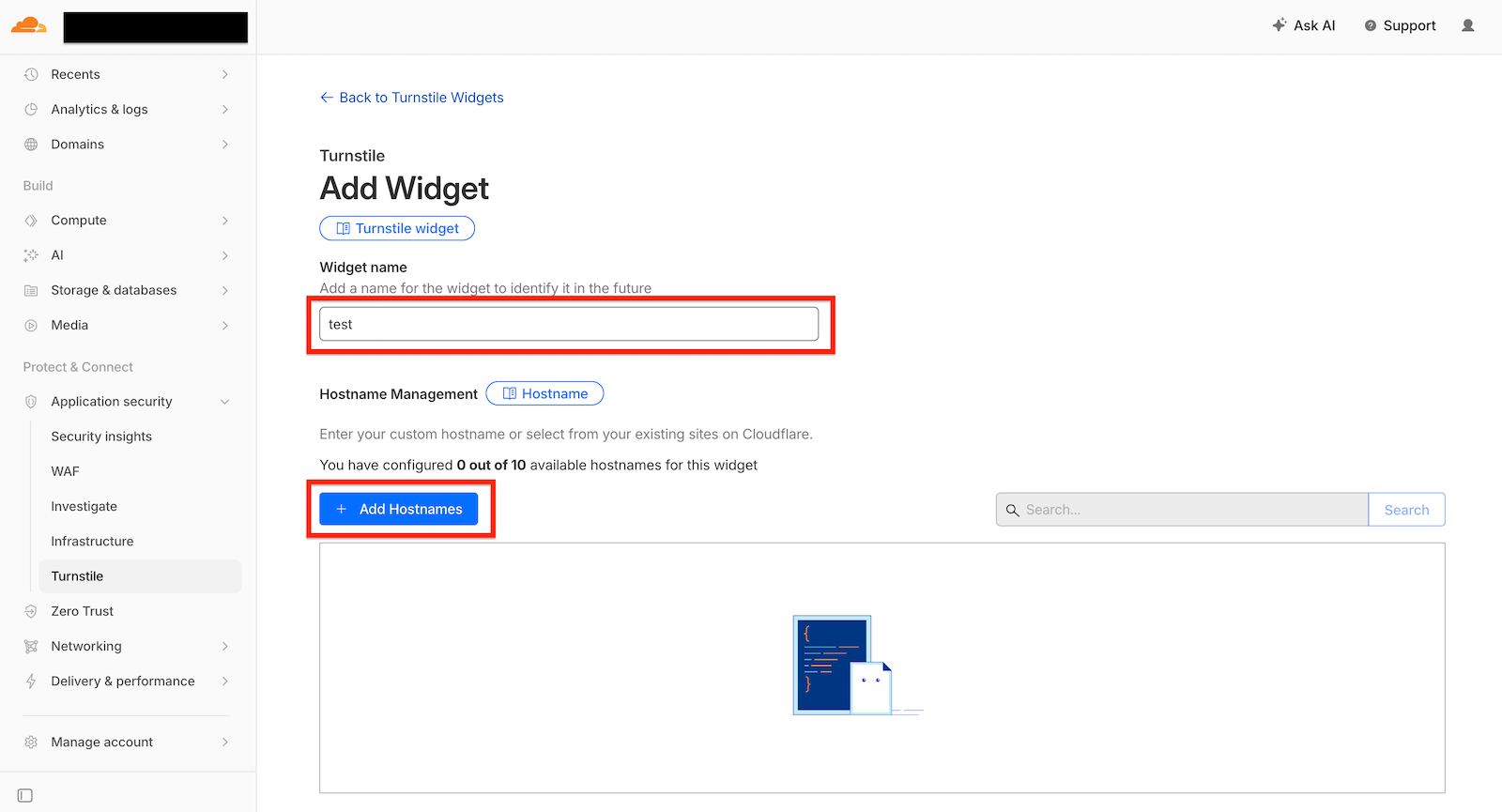
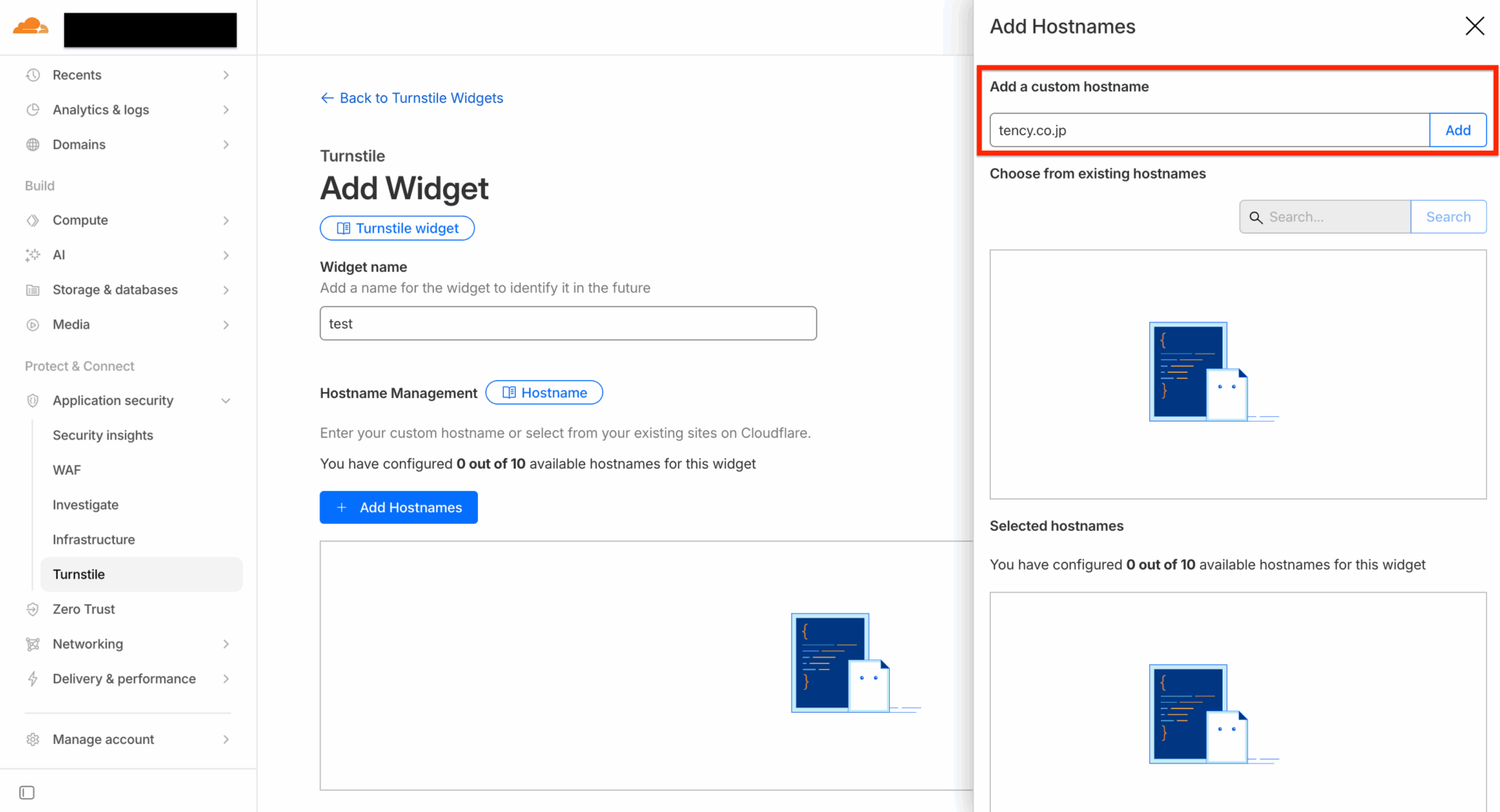
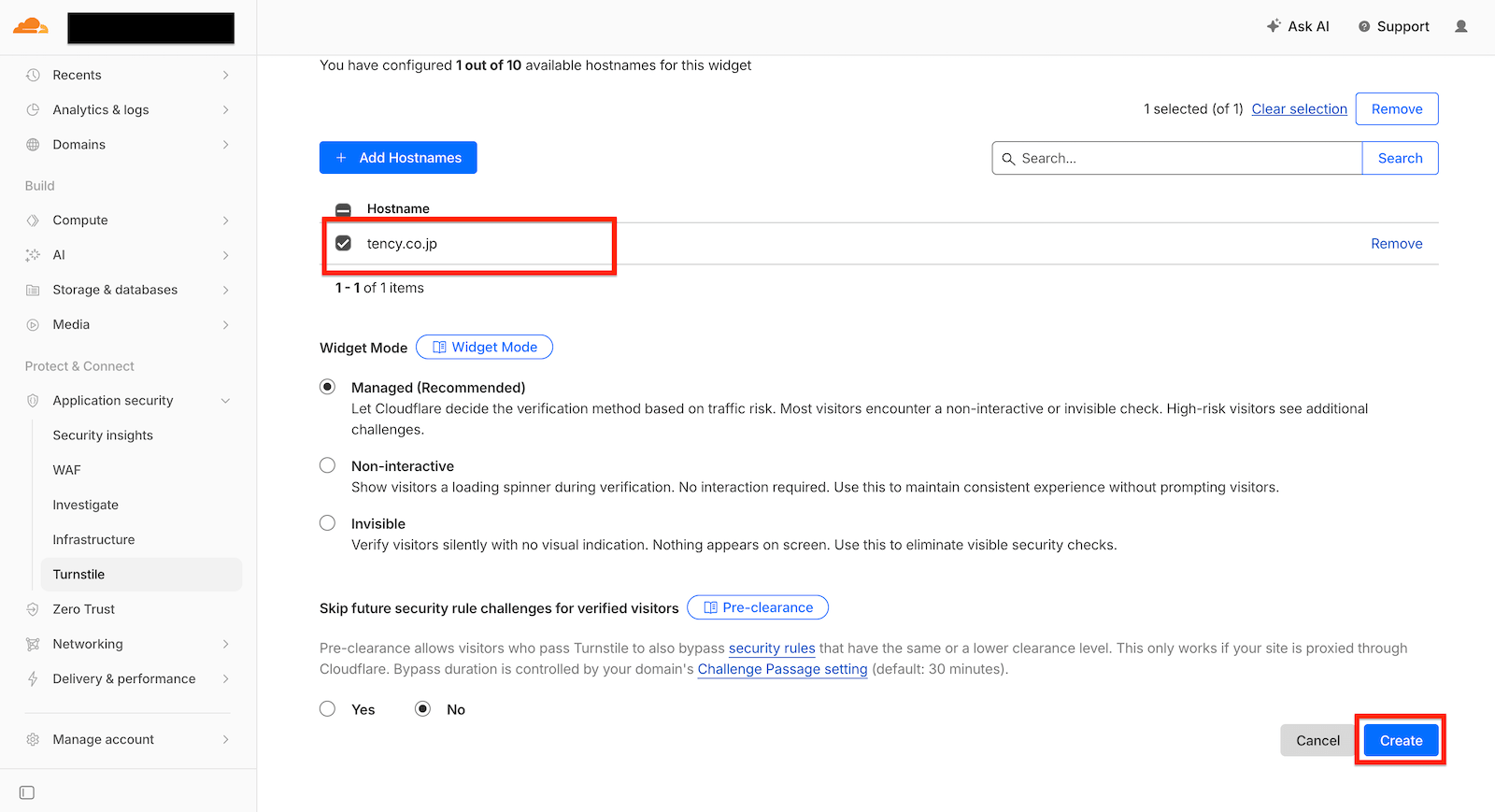
続いて「Add Hostnames」をクリックし、対象となるドメインを追加します。
自分のサイトのドメイン(例:example.com)を入力すればOKです。
このとき、https:// は付けずにドメイン名のみを入力してください。
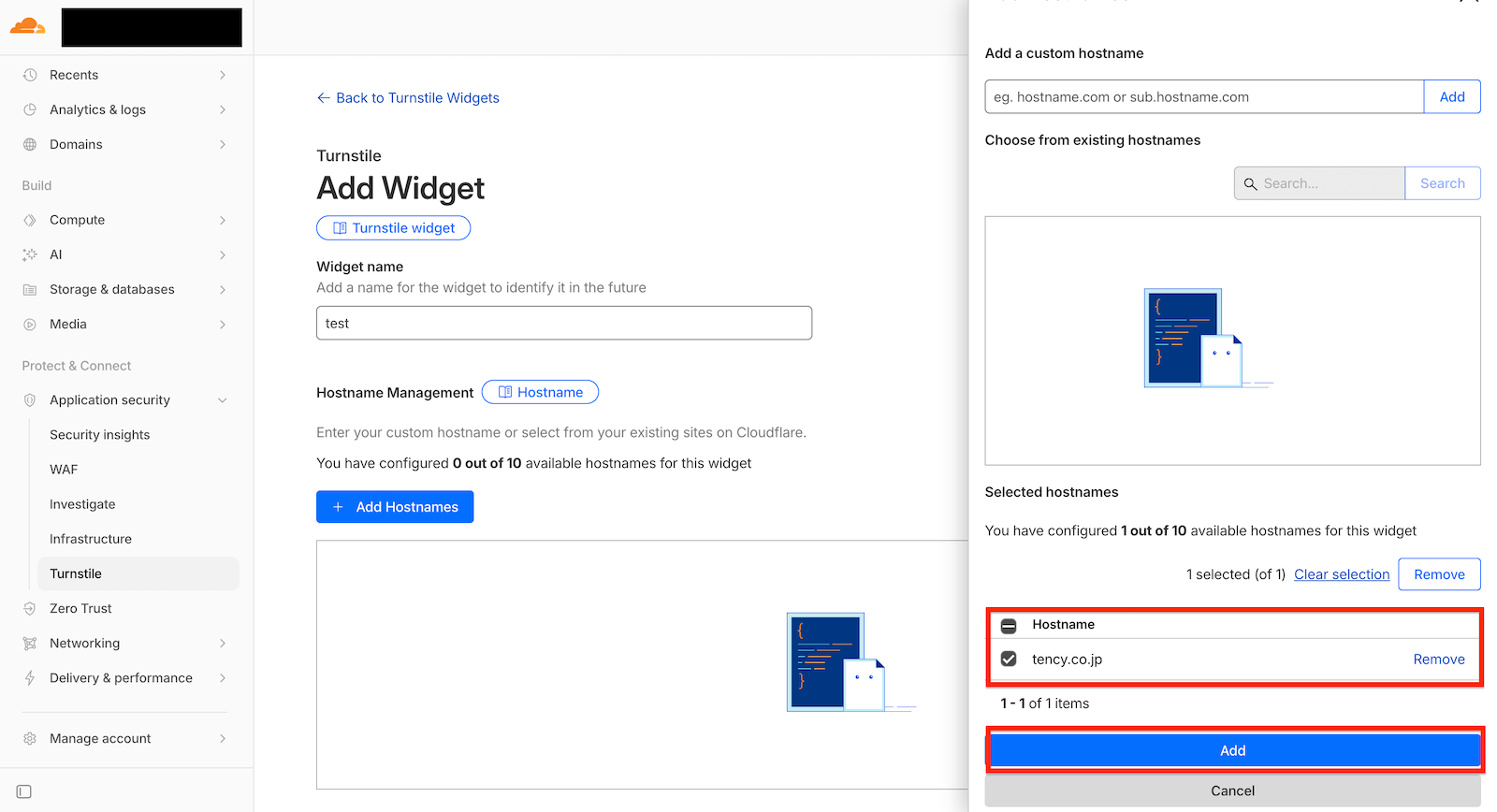
ホスト名を追加したら、ウィジェットの動作モードを選択します。
基本的にはデフォルトの「Managed(推奨)」のままで問題ありません。
「Create」をクリックすると、ウィジェットが作成されます。
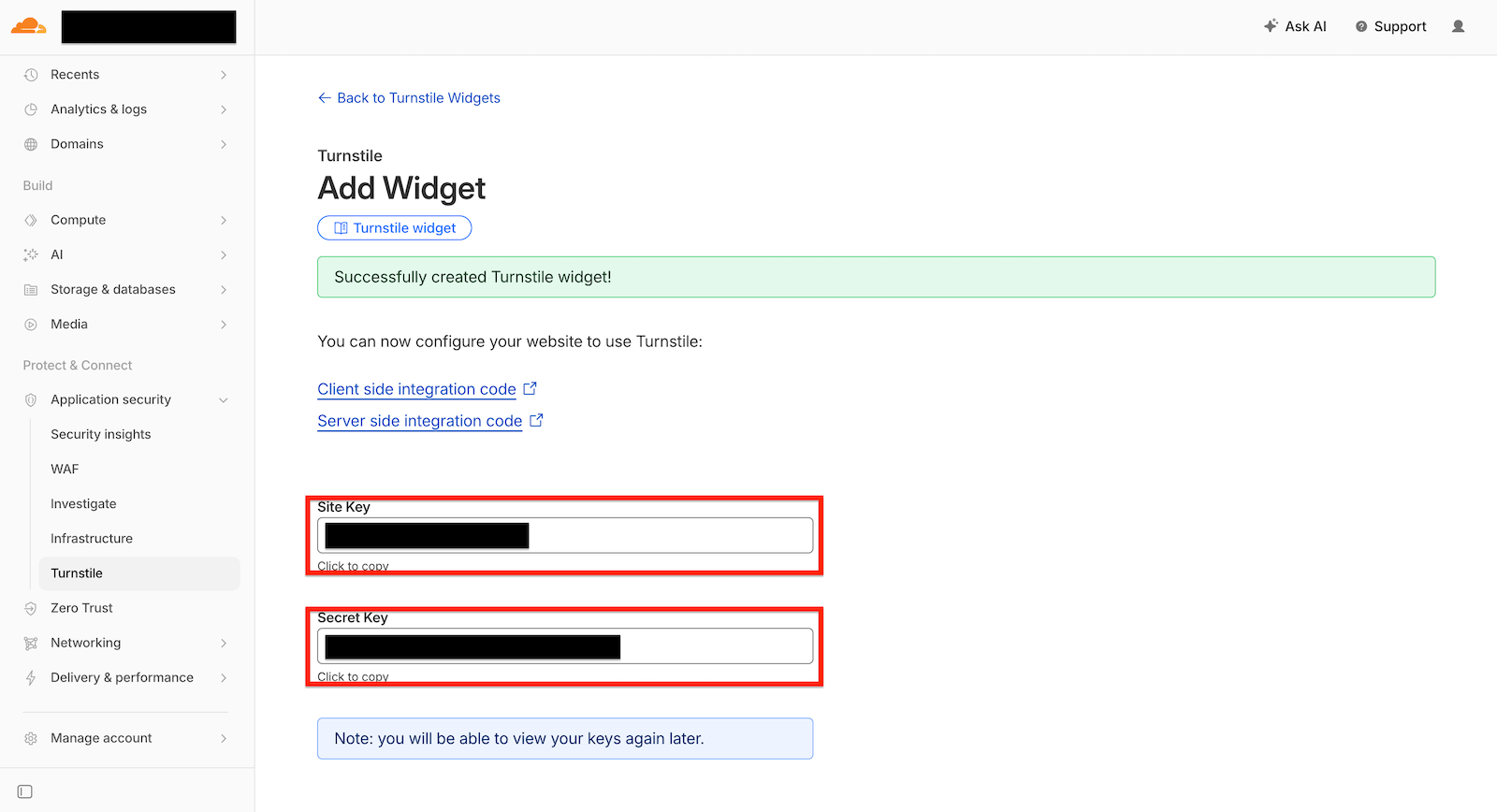
作成が完了すると、「Site Key」と「Secret Key」が表示されます。
この2つは後ほどWordPress側で使用するので、必ず控えておきましょう。
② Contact Form 7にキーを設定する
次にWordPressの管理画面に移動します。
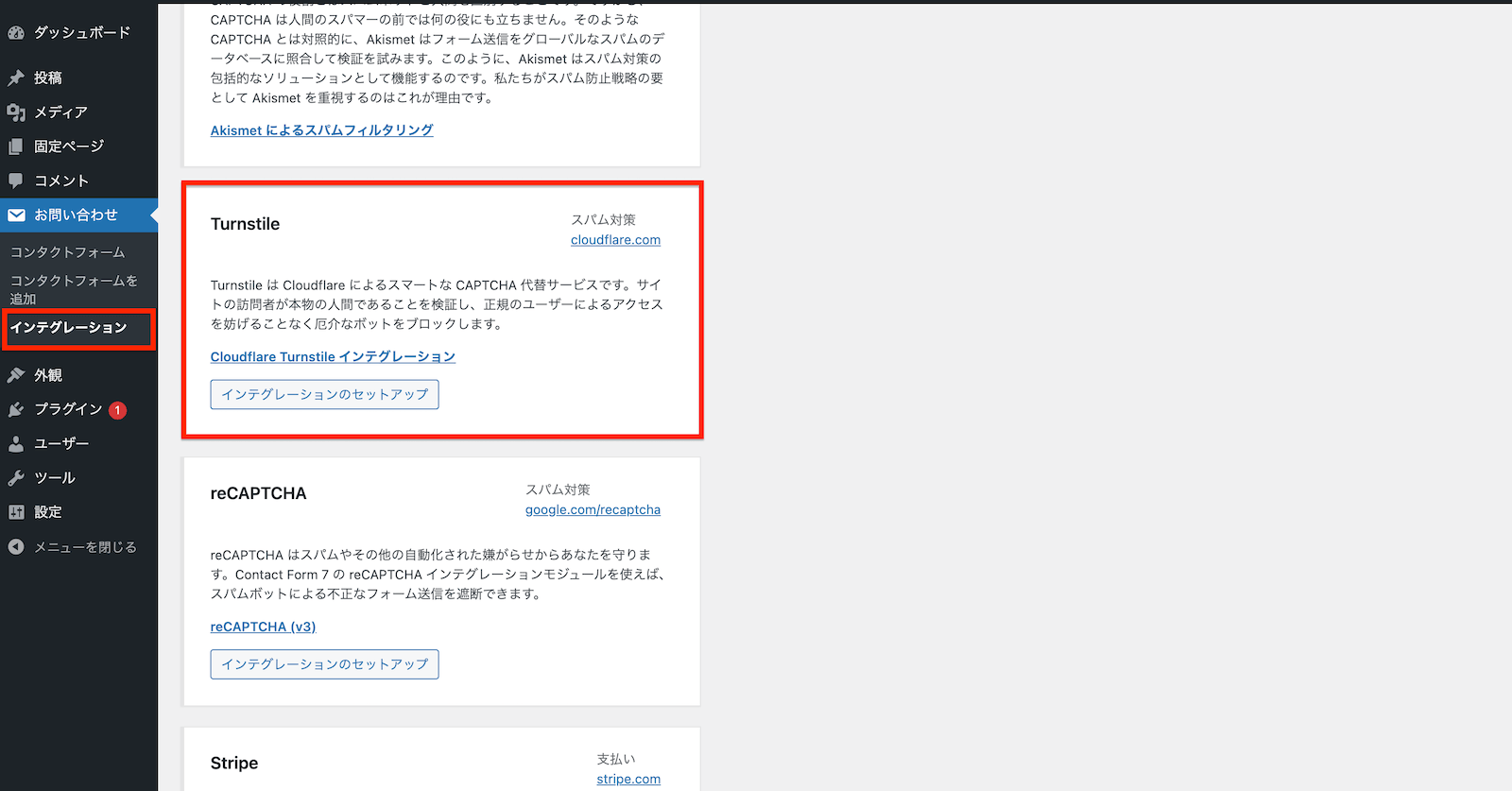
「お問い合わせ」→「インテグレーション」を開くと、Turnstileの設定項目が表示されているので、「インテグレーションのセットアップ」をクリックします。
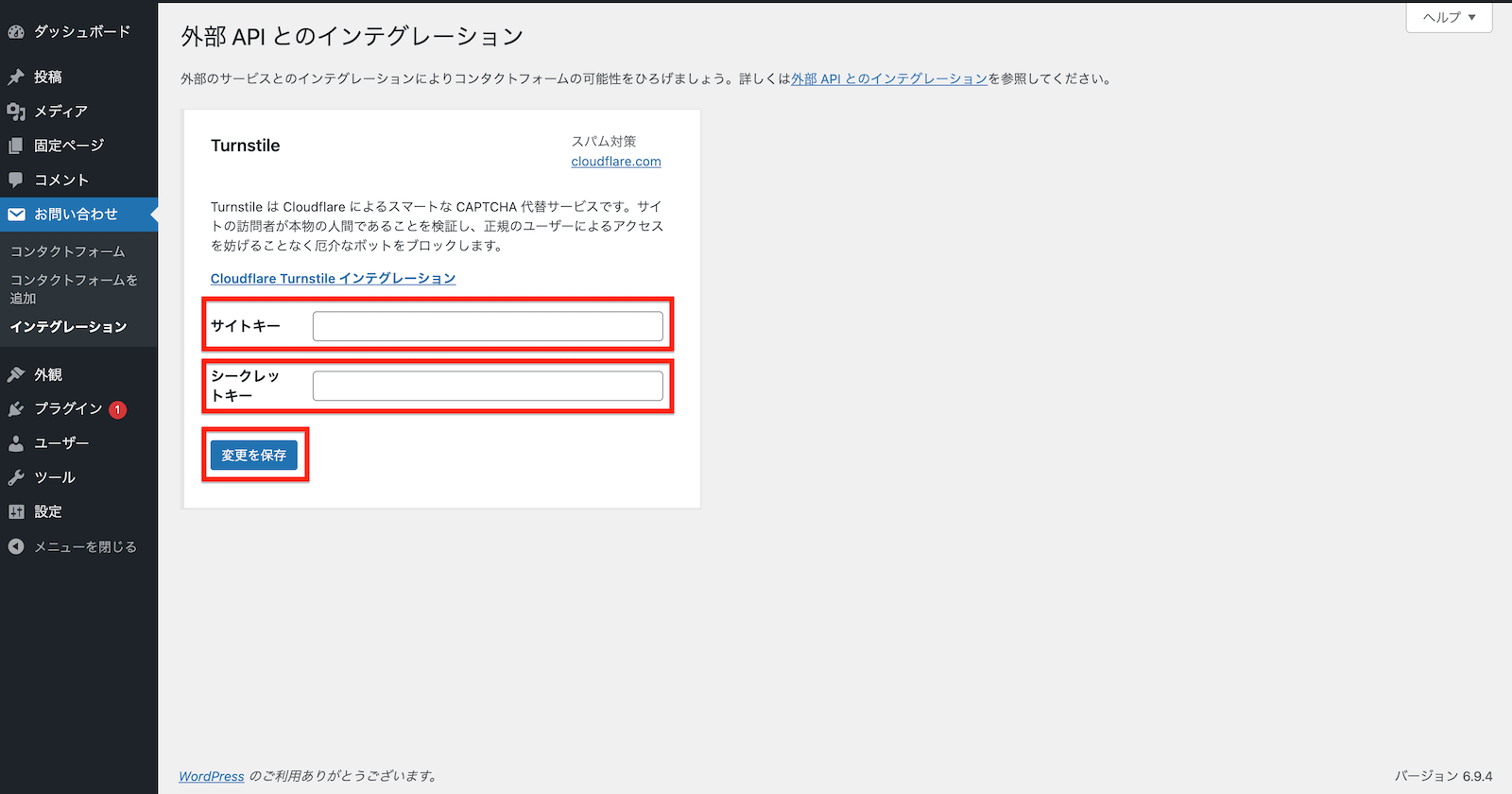
そこに先ほど取得したサイトキーとシークレットキーを入力して保存すれば、連携自体はこれで完了です。
③ フォームにTurnstileを表示する
最後に、実際のフォームに認証を表示させます。
フォーム編集画面で、送信ボタンの少し前あたりに以下を追加します。
[turnstile]
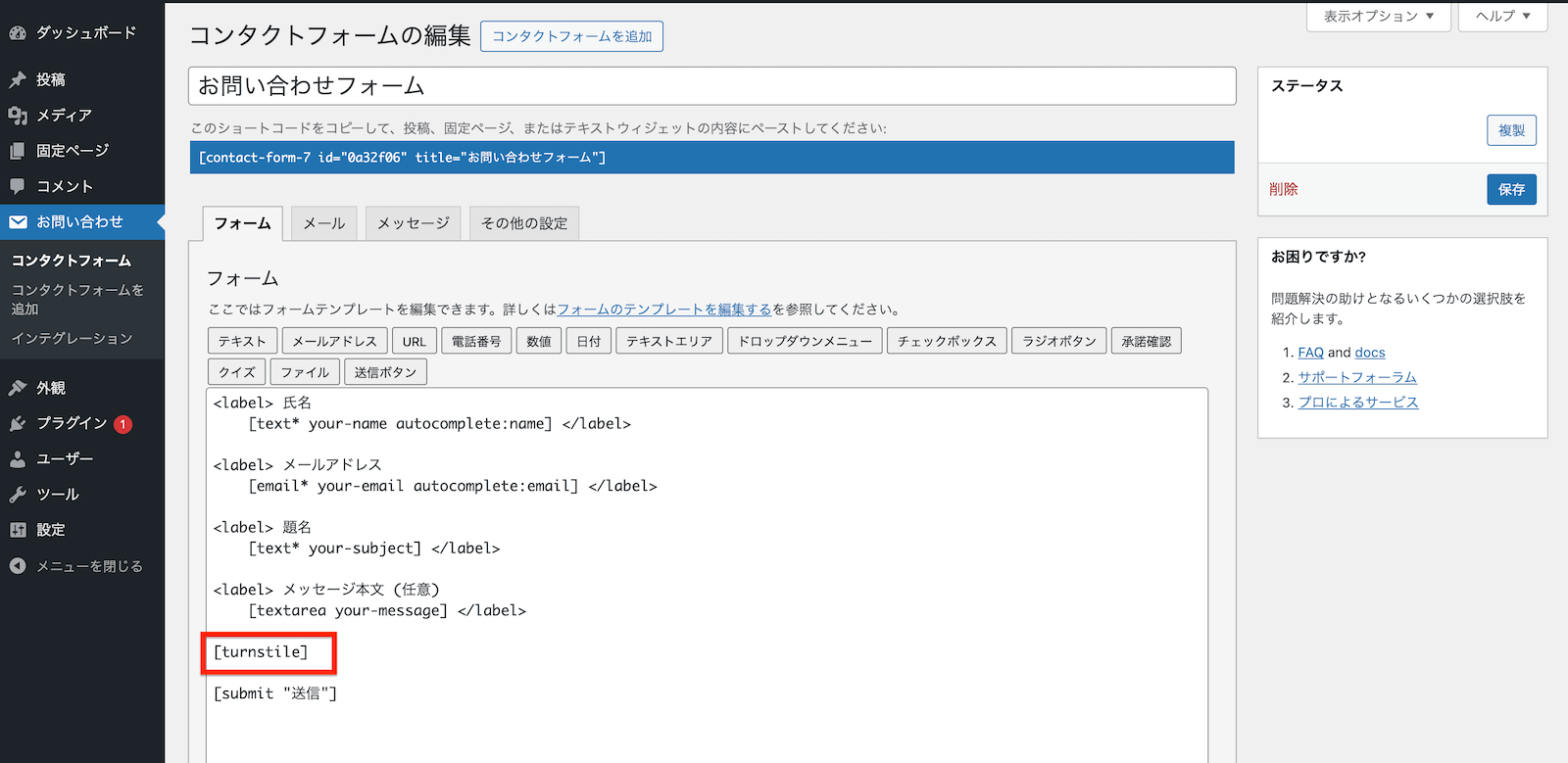
保存後、ページを確認してTurnstileのウィジェットが表示されていれば設定完了です。
まとめ
Cloudflare Turnstileは、従来のCAPTCHAと比べてユーザー体験を損なわずにスパム対策ができるのが魅力です。
設定自体もかなりシンプルで、
Cloudflareでキーを発行 → WordPressに設定 → フォームに追加
という流れだけで導入できます。
Contact Form 7を使っているなら、reCAPTCHAの代替としてかなり有力な選択肢なので、早めに切り替えておくと安心です。