
【2026年最新】WP Mail SMTPの設定方法を図解!メールが届かない問題を一発解決

目次
WordPressを運用していて、「お問い合わせフォームからの自動返信が届かない」「通知メールが迷惑メールフォルダに入ってしまう」というトラブルに遭遇したことはありませんか?
その原因の多くは、WordPress標準のメール送信仕組み(PHP mail)が、受信側のサーバー(GmailやOutlookなど)から「なりすまし」と判断されてしまうことにあります。
この問題を確実に解決してくれるのが、「WP Mail SMTP」プラグインです。この記事では、初心者の方でも迷わず設定できるように、手順をステップバイステップで解説します。
WP Mail SMTPをインストールする
まずはプラグインを導入しましょう。
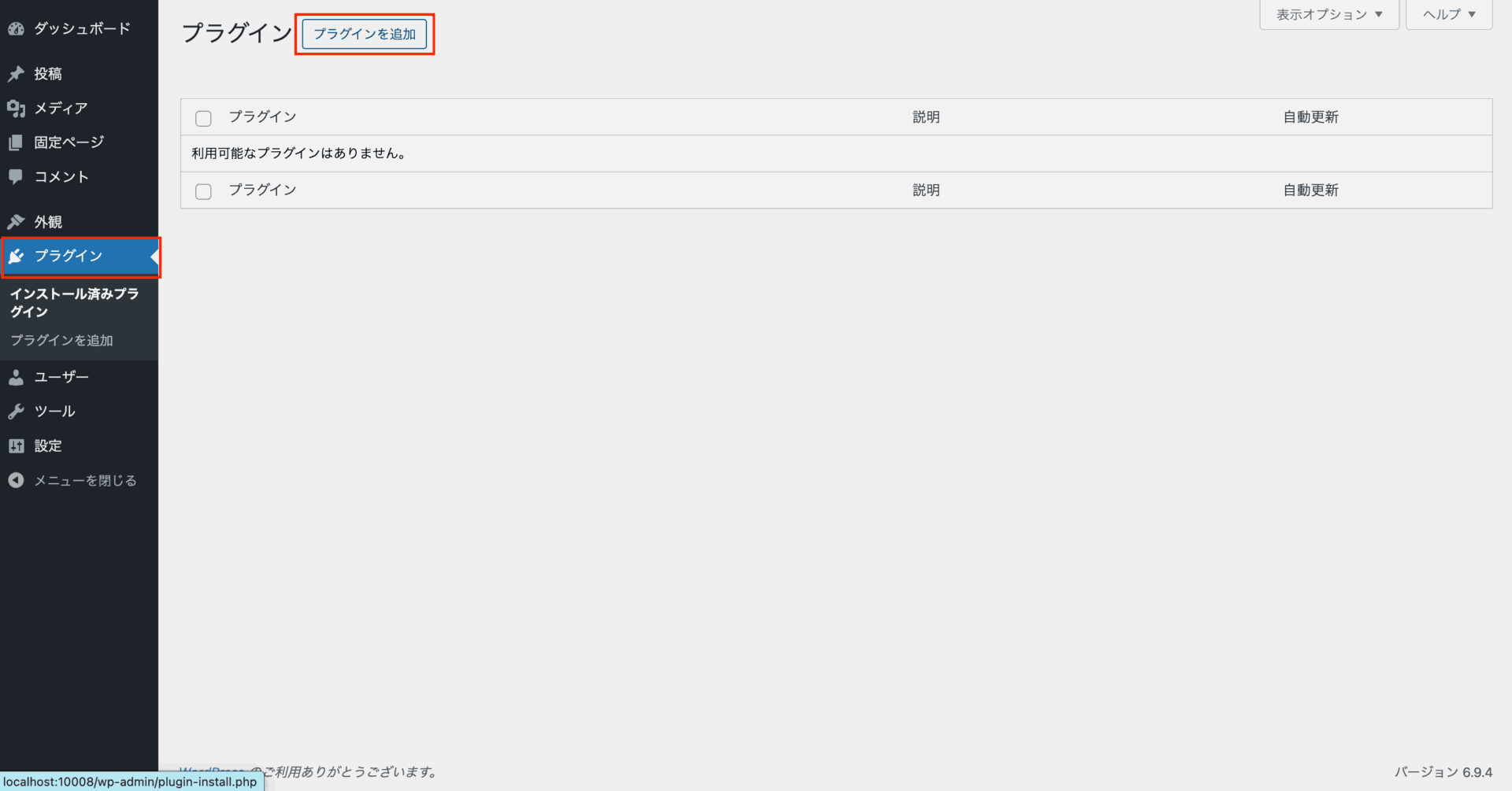
- WordPress管理画面の左メニューから 「プラグイン」>「新規追加」 をクリック。
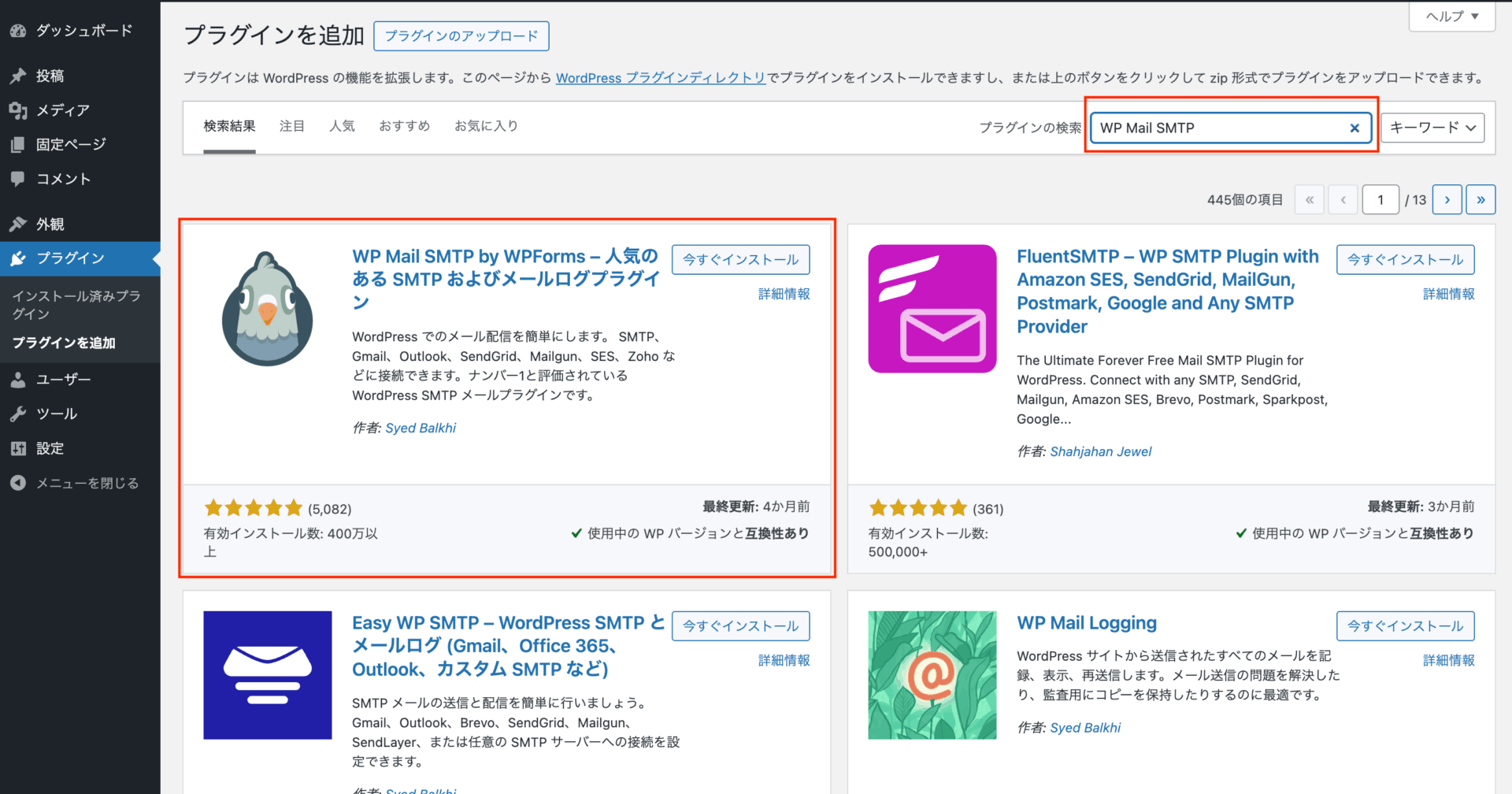
- 検索窓に 「WP Mail SMTP」 と入力。
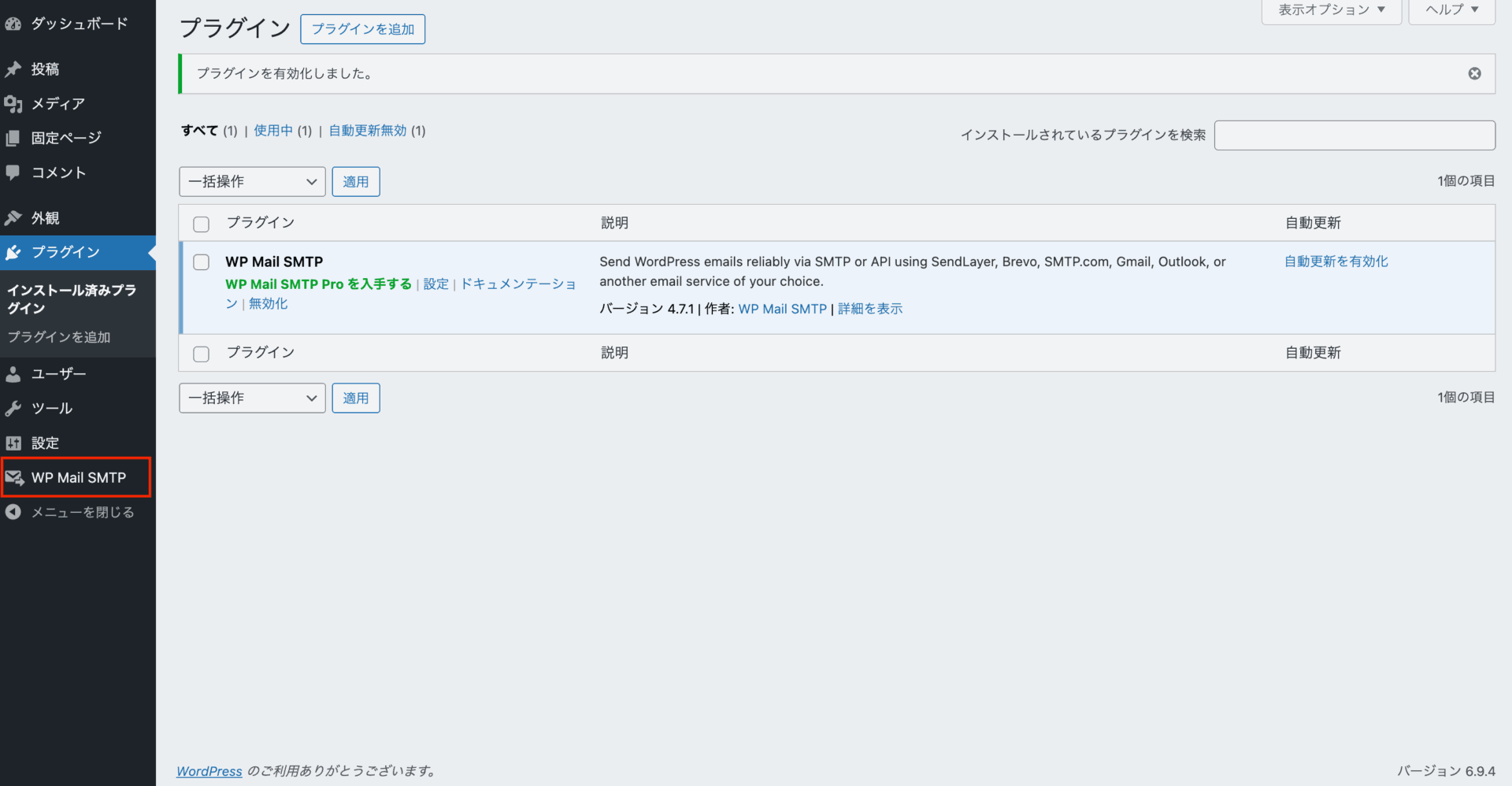
- 以下のアイコンのプラグインを 「今すぐインストール」 し、「有効化」 します。
セットアップウィザードを開始する
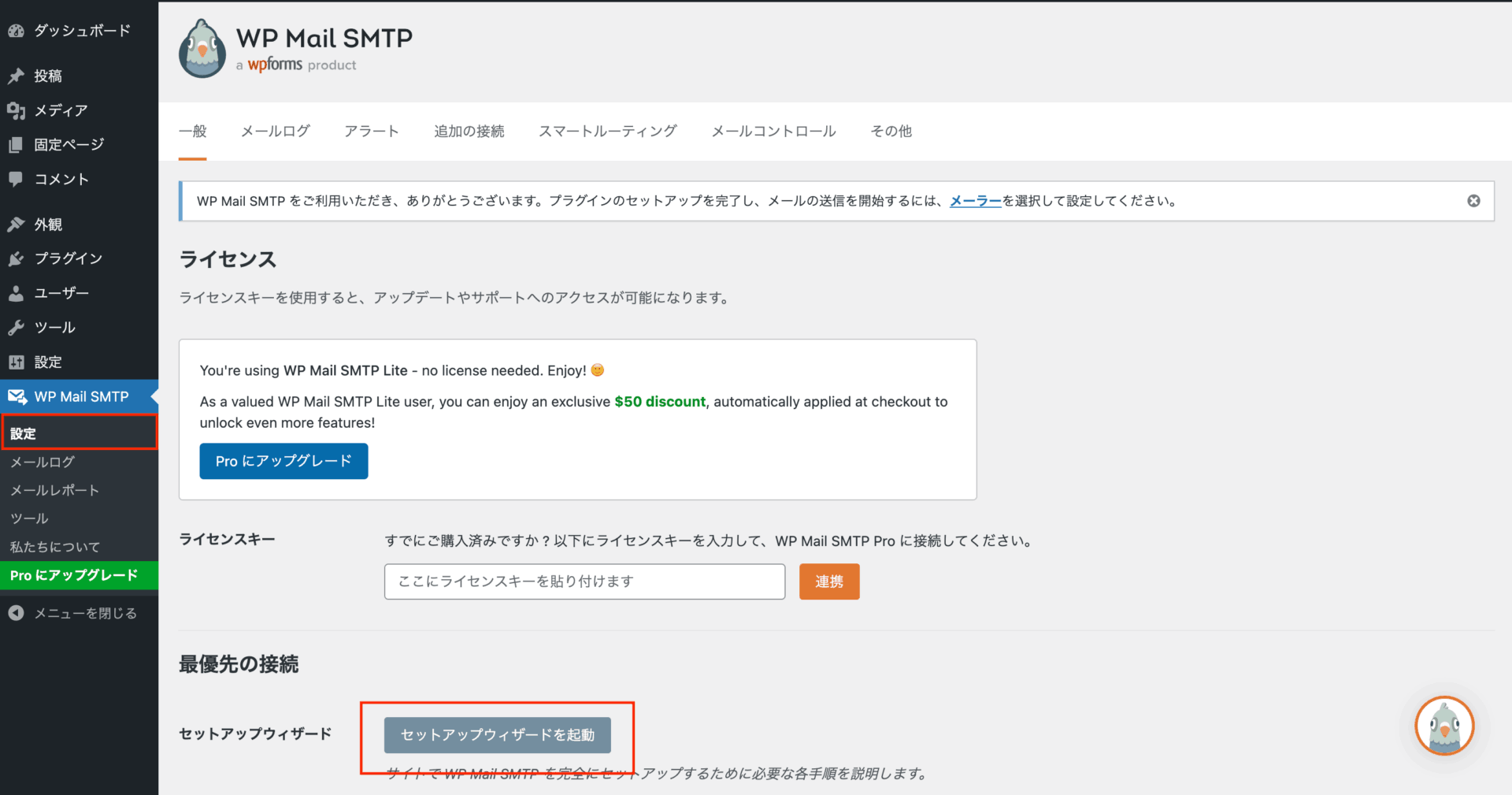
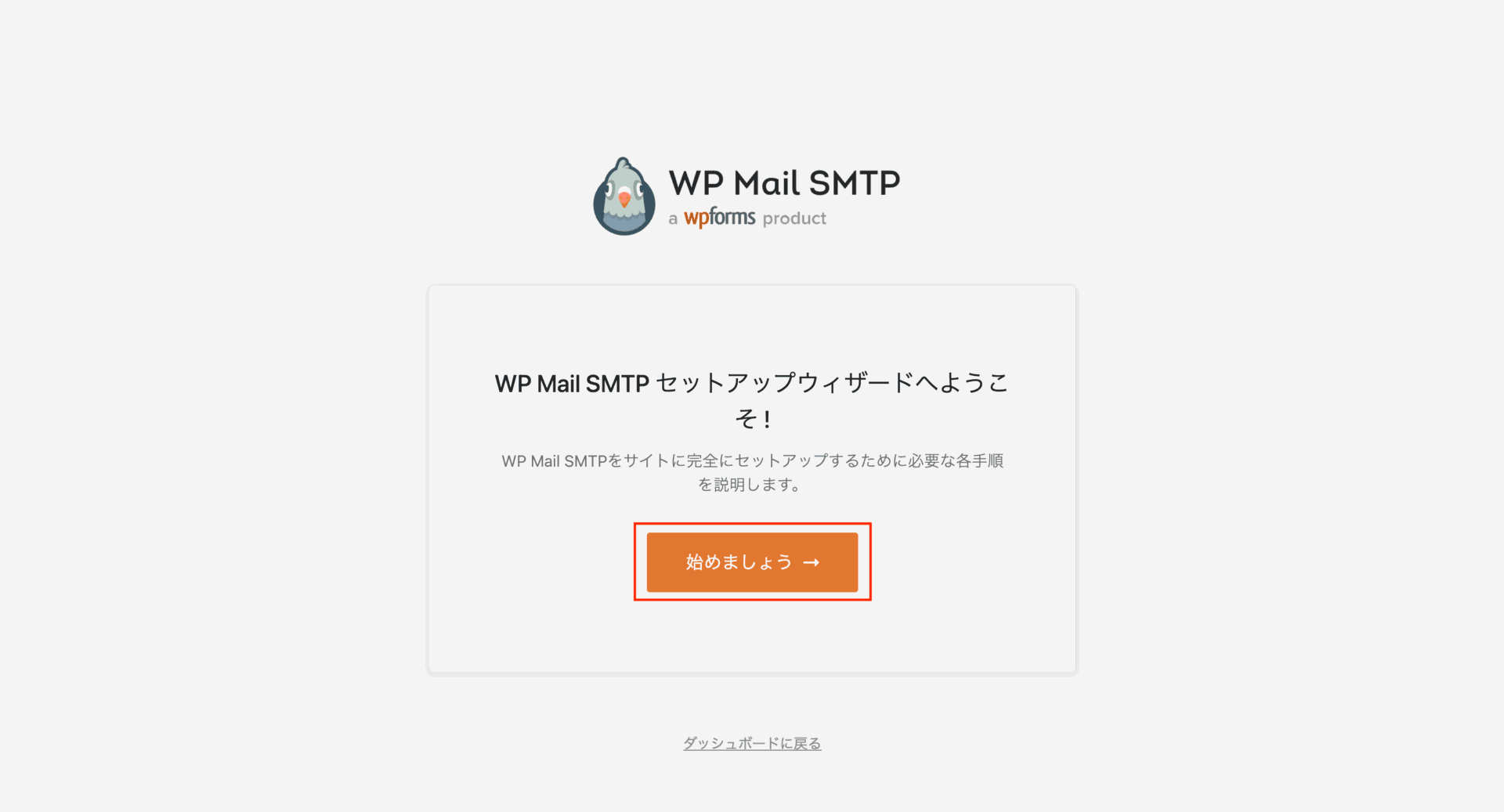
有効化すると「セットアップウィザード」が始まります(始まらない場合は、メニューの「WP Mail SMTP」>「設定」から「セットアップウィザードを起動」をクリックしてください)。
メーラー(送信方法)の選択
今回は、「Gmailのアドレスを利用する場合」と「契約しているレンタルサーバー(エックスサーバーやConoHa WINGなど)のメールアドレスを利用する場合」の2パターンに分けて解説します。
パターンA:Gmailのアドレスを利用する場合
Gmailのアドレスを利用する場合は、メーラーの選択画面の 「Google / Gmail」 を選択して次へ進んでください。
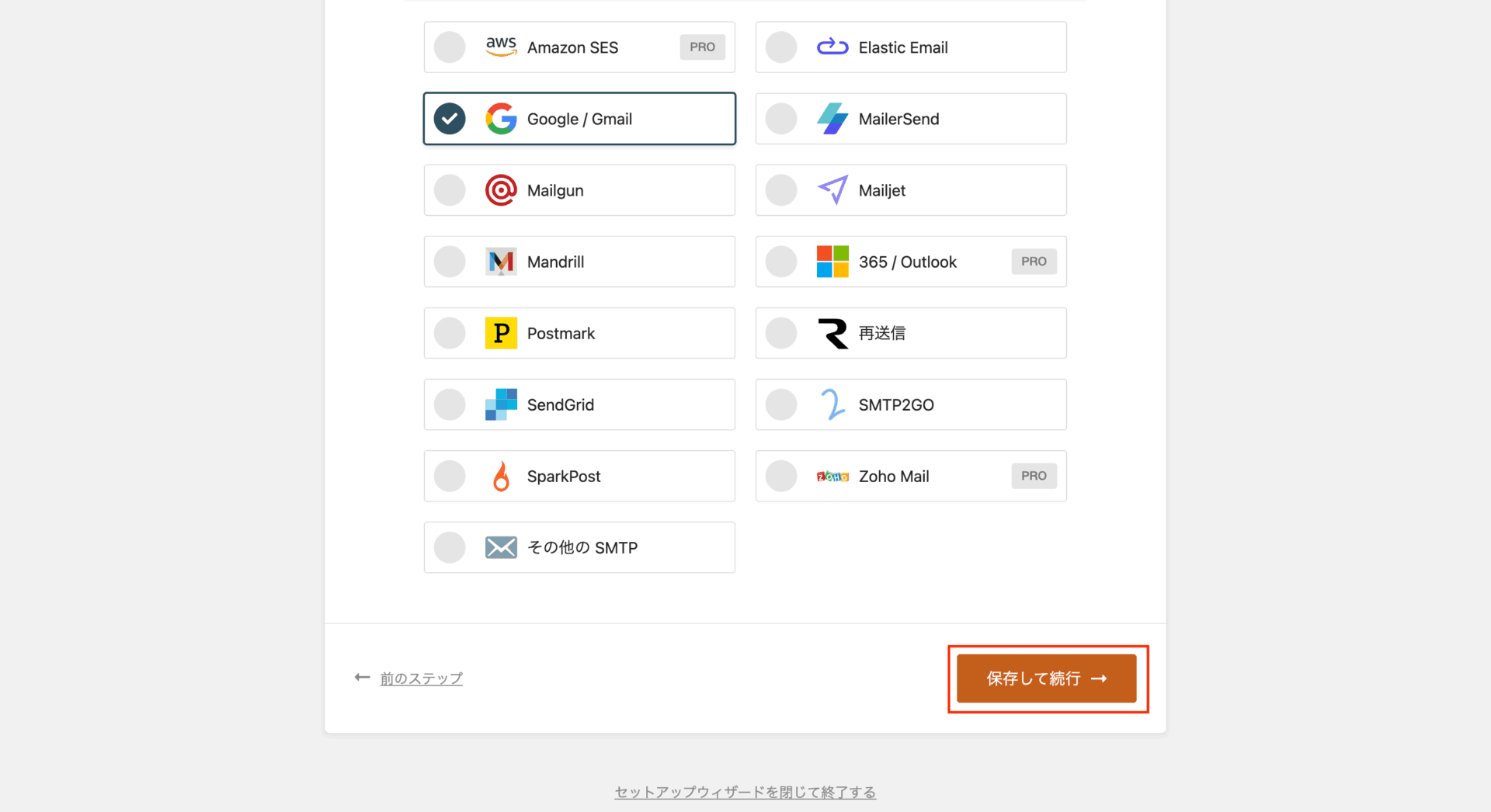
メーラーで「Google / Gmail」を選ぶと、「クライアント ID」と「クライアントシークレット」の入力が求められます。これはGoogle Cloud Consoleで取得します。
事前準備:Google Cloud ConsoleでAPIキーを取得する
別タブでGoogleの画面を開き、以下の手順で設定を行います。
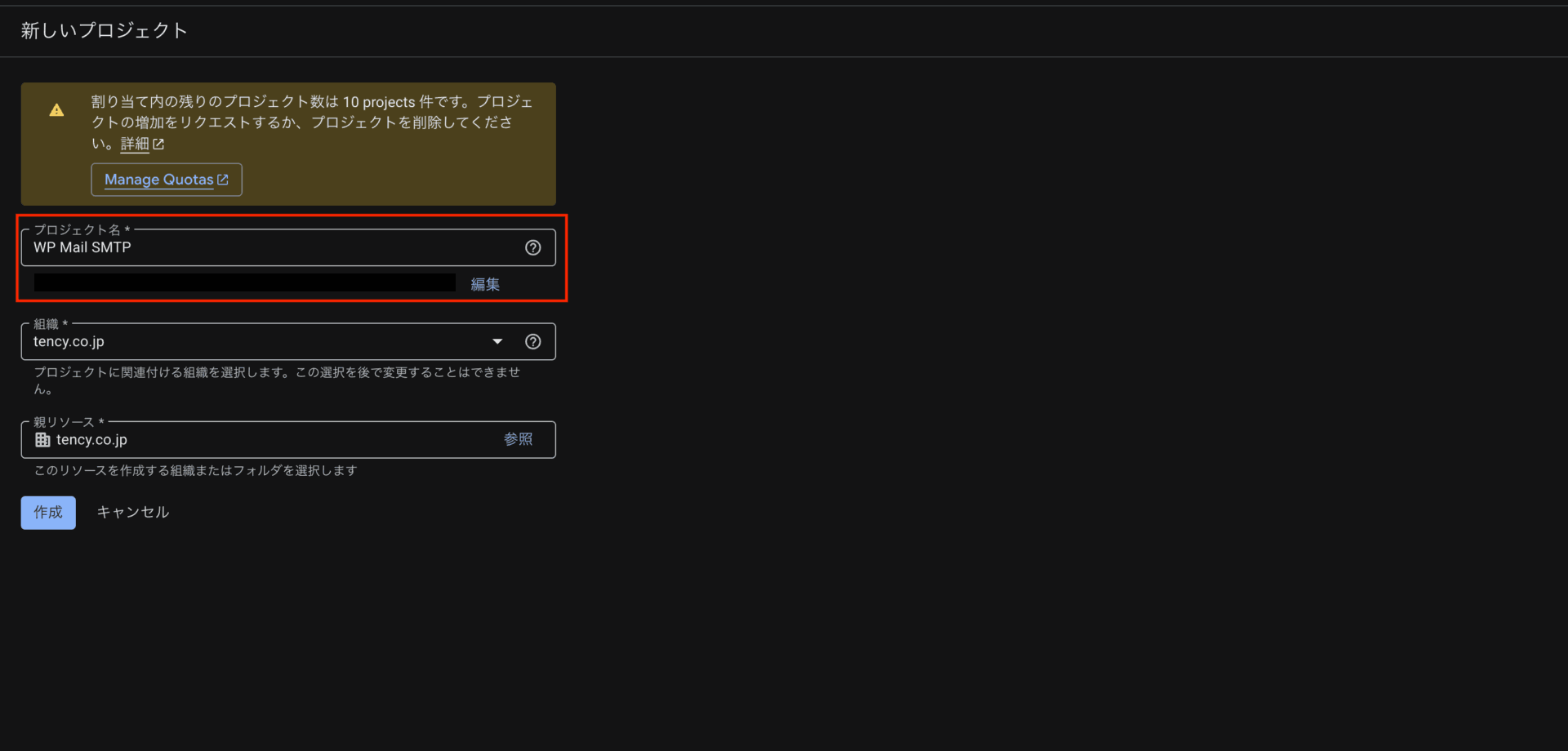
- Google Cloud Console にアクセスし、画面左上の「プロジェクトの選択」>「新しいプロジェクト」で新規プロジェクトを作成します。プロジェクト名は「WP Mail SMTP」を入力してください。
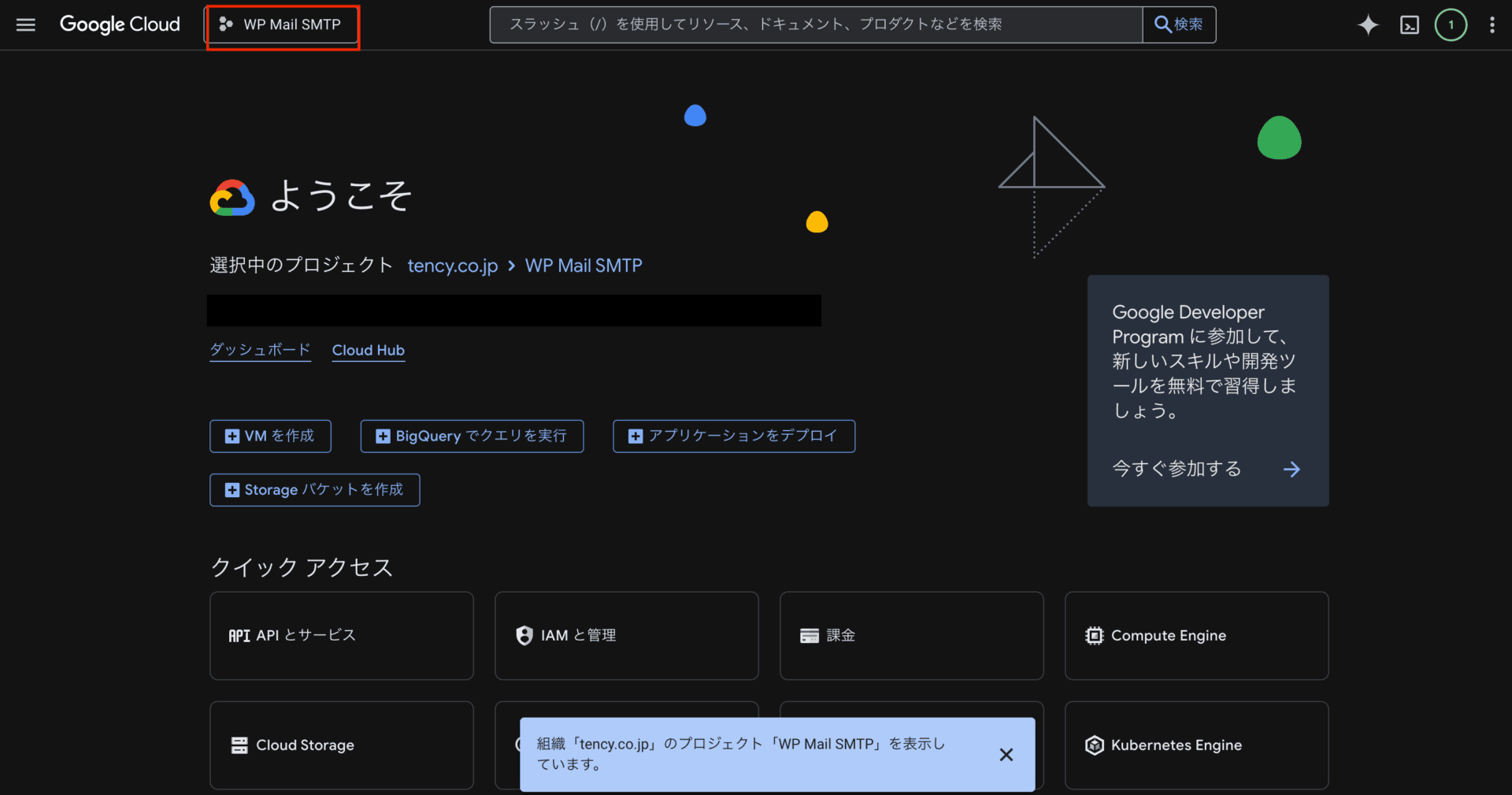
- プロジェクト作成後、管理画面左上のプロジェクト名が作成した「WP Mail SMTP」になっているかを確認してください。
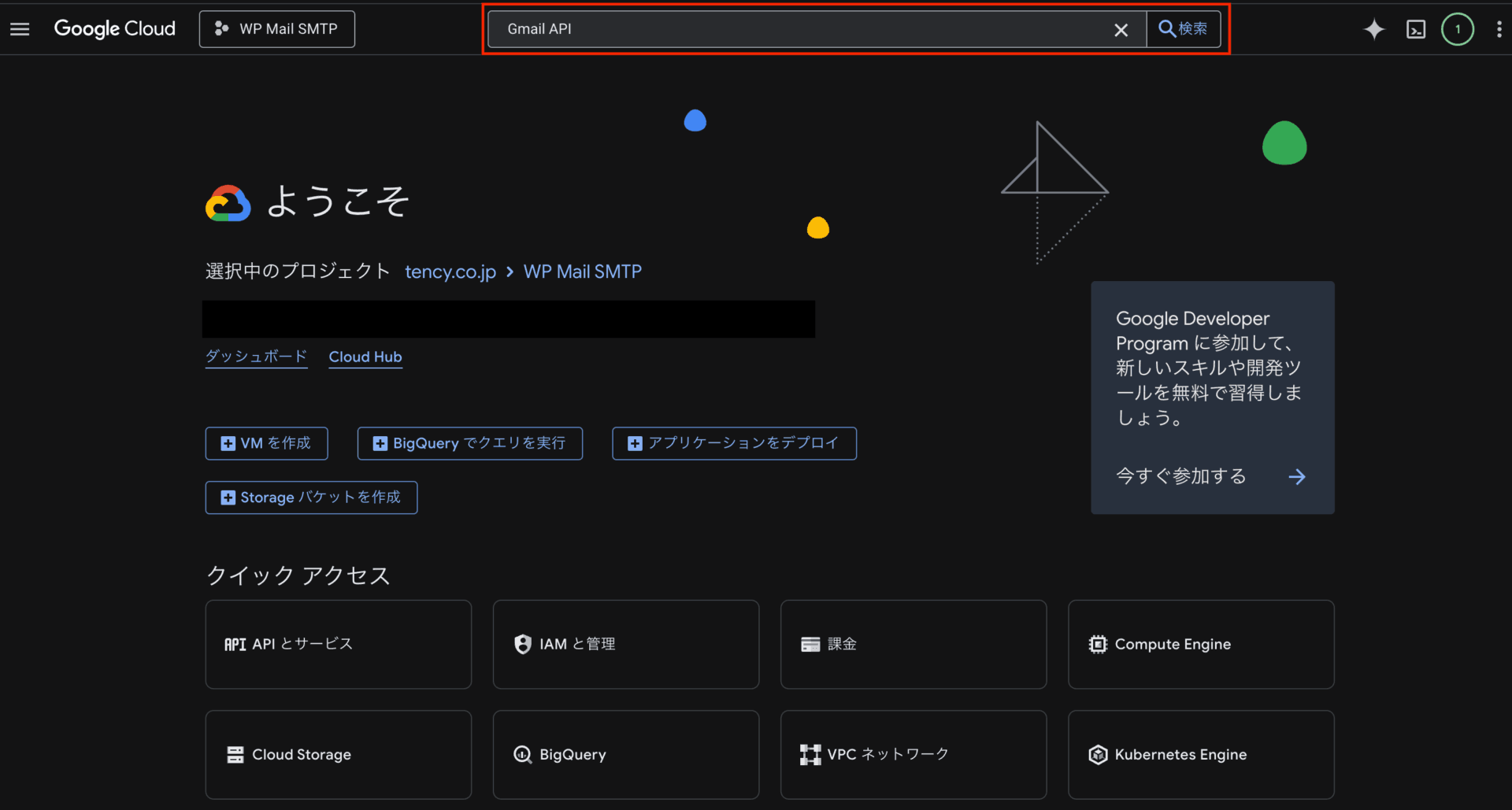
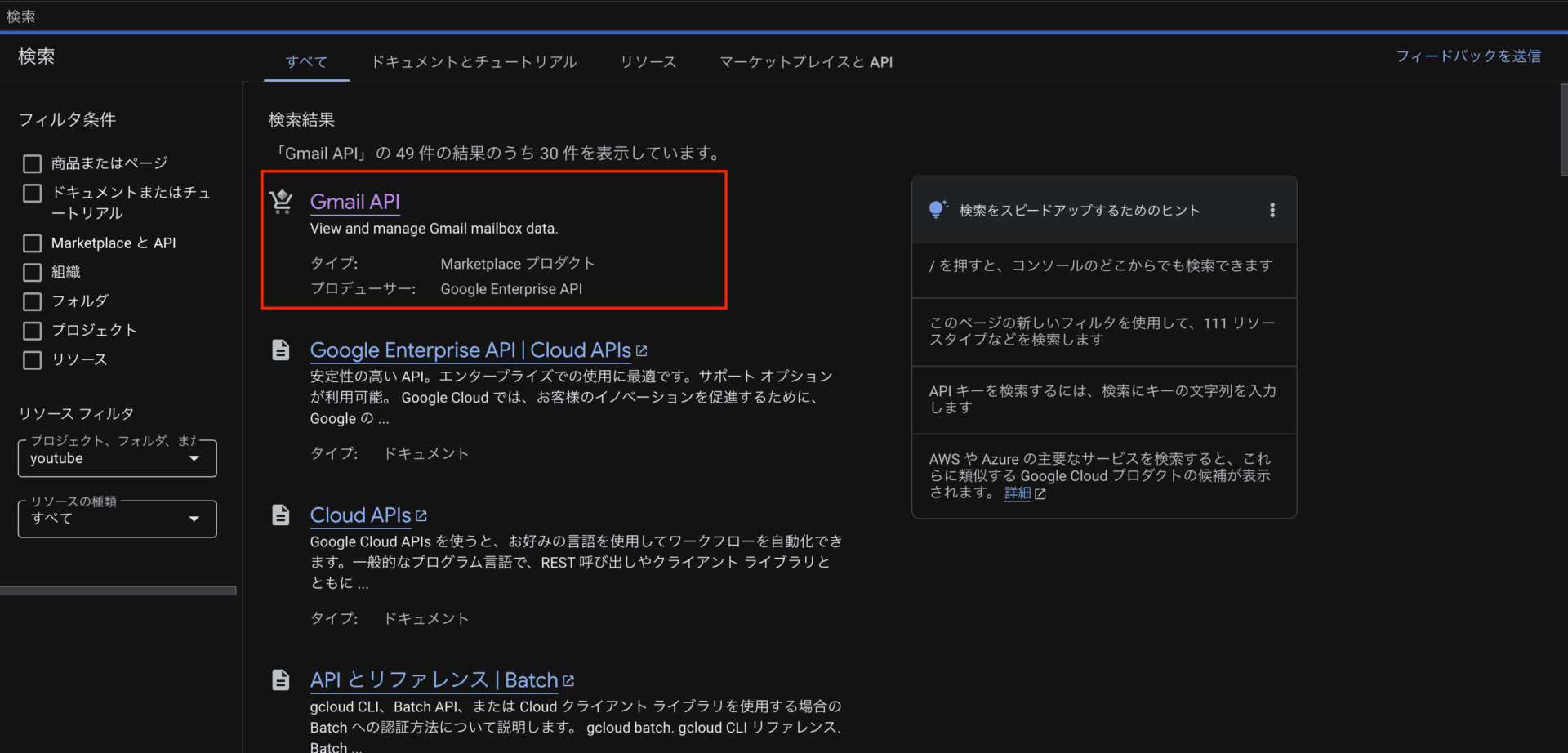
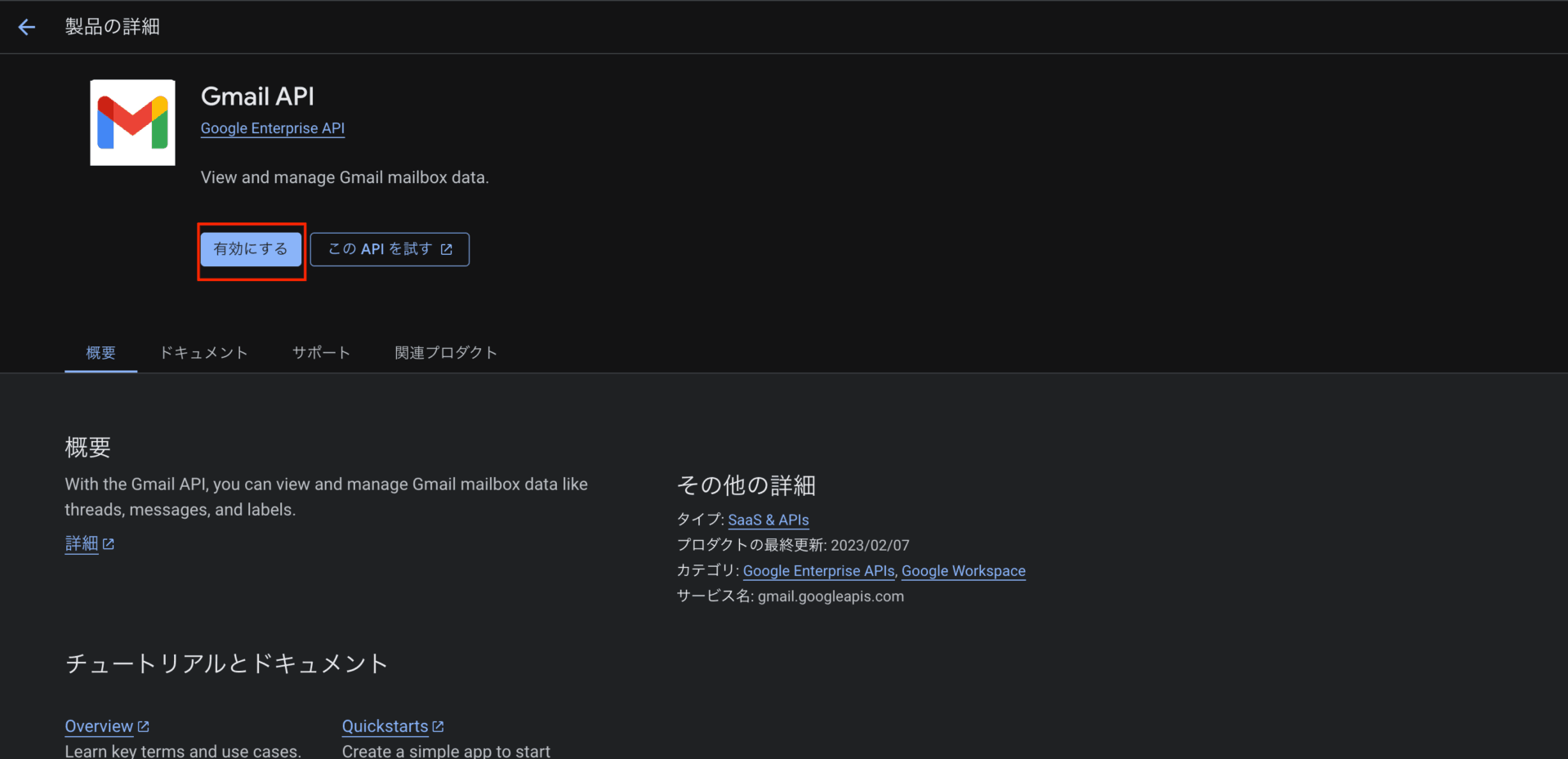
※「WP Mail SMTP」になっていない場合は、プロジェクト名の箇所をクリックして「WP Mail SMTP」を選択してください。 - 画面上部の検索窓で「Gmail API」を検索して有効化します。
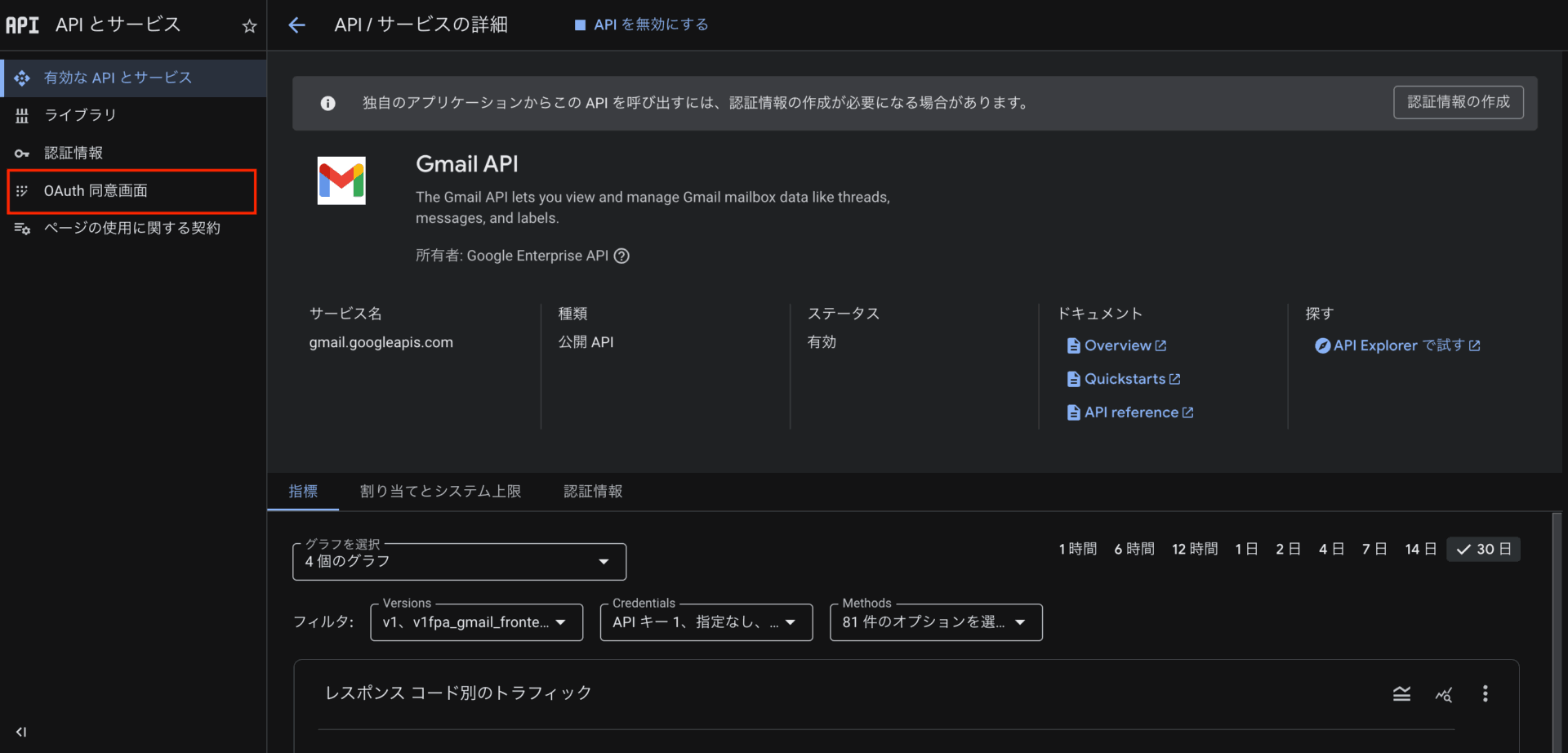
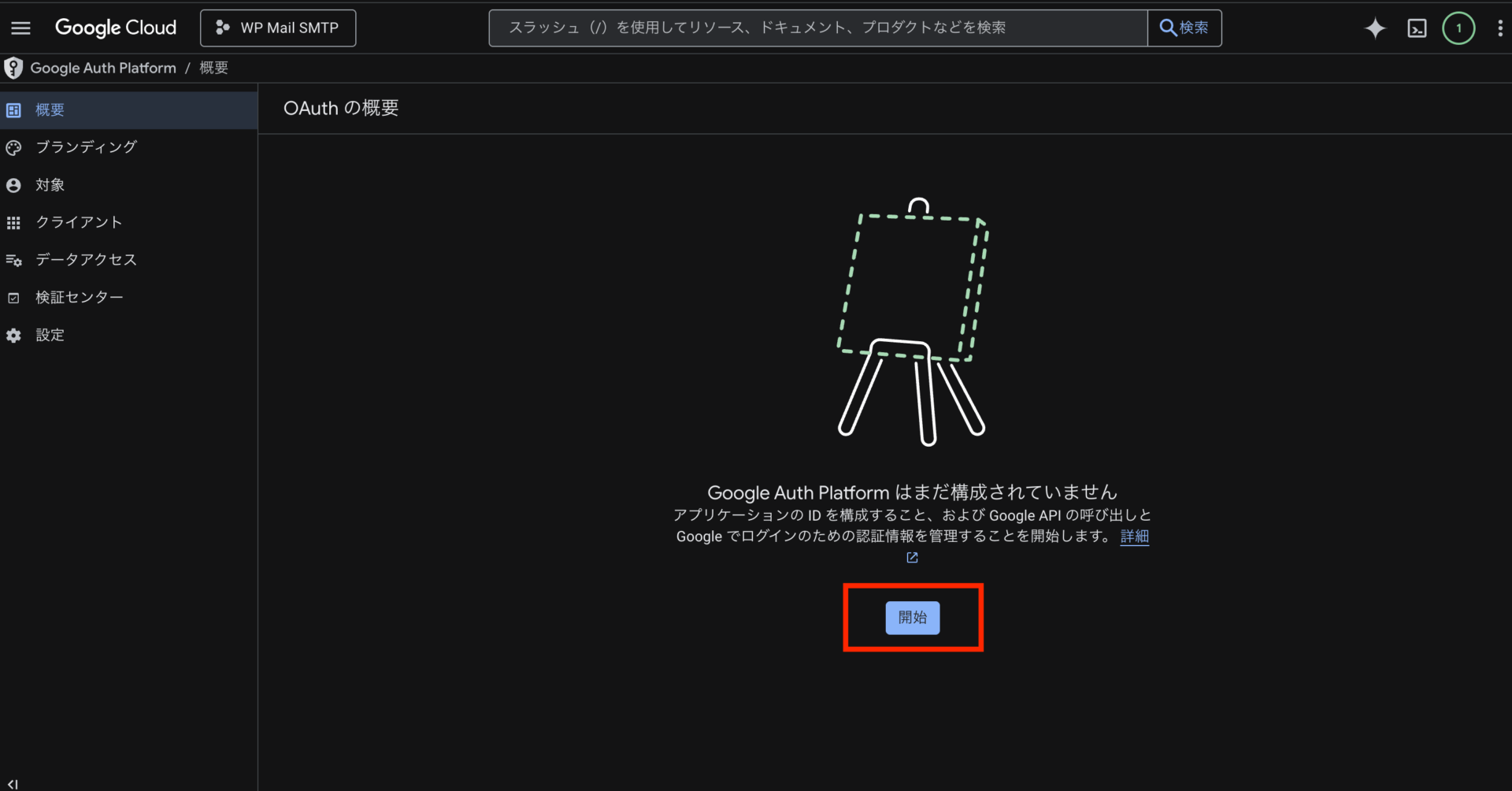
- 「OAuth 同意画面」 をクリック後、開始ボタンをクリックします。
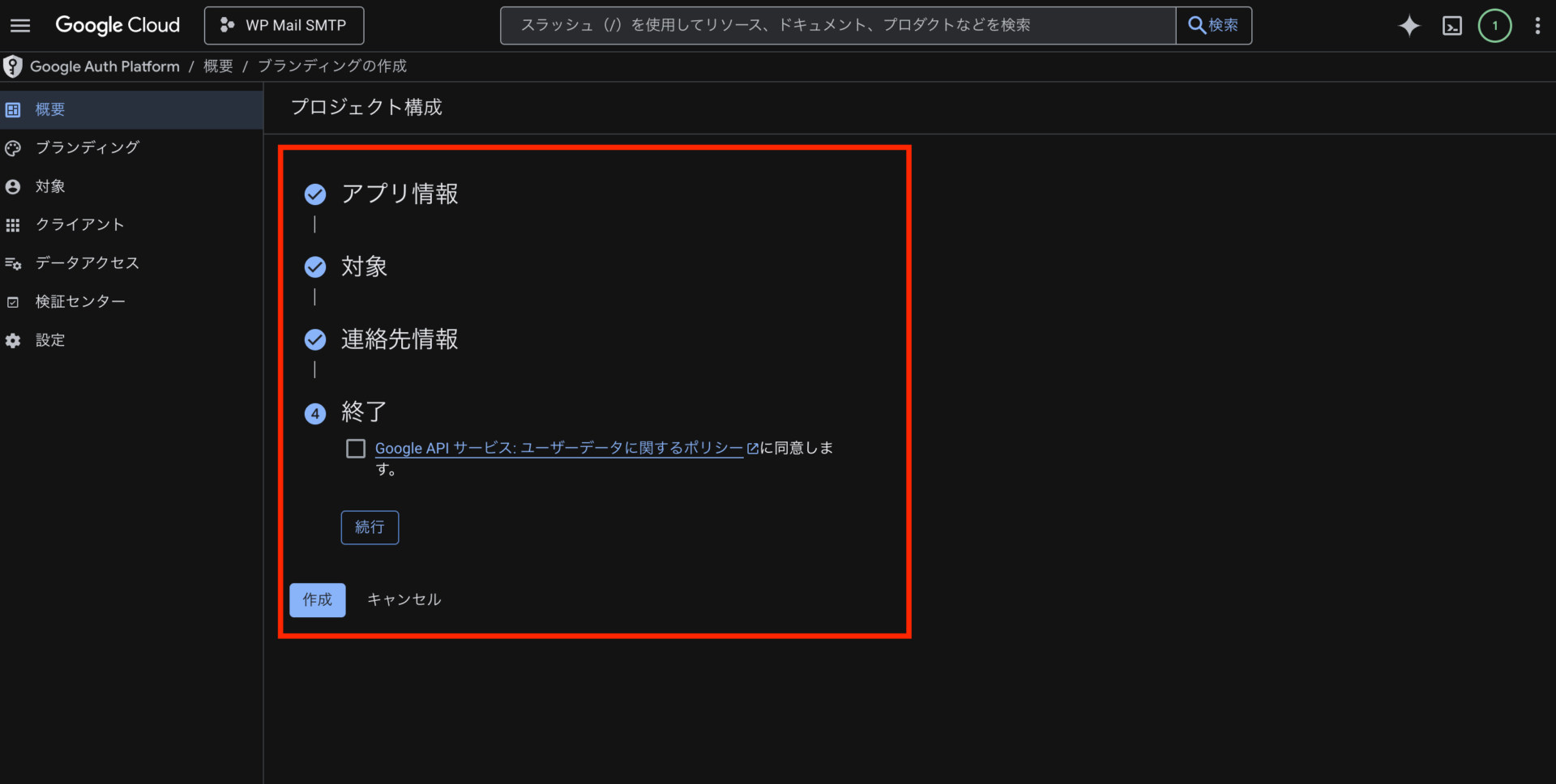
※OAuth 同意画面が見当たらない場合は、管理画面に戻って下部のクイックアクセスの「APIとサービス」をクリック後、左メニューにOAuth 同意画面があるので、クリックしてください。 - アプリ情報を登録します。
対象:外部
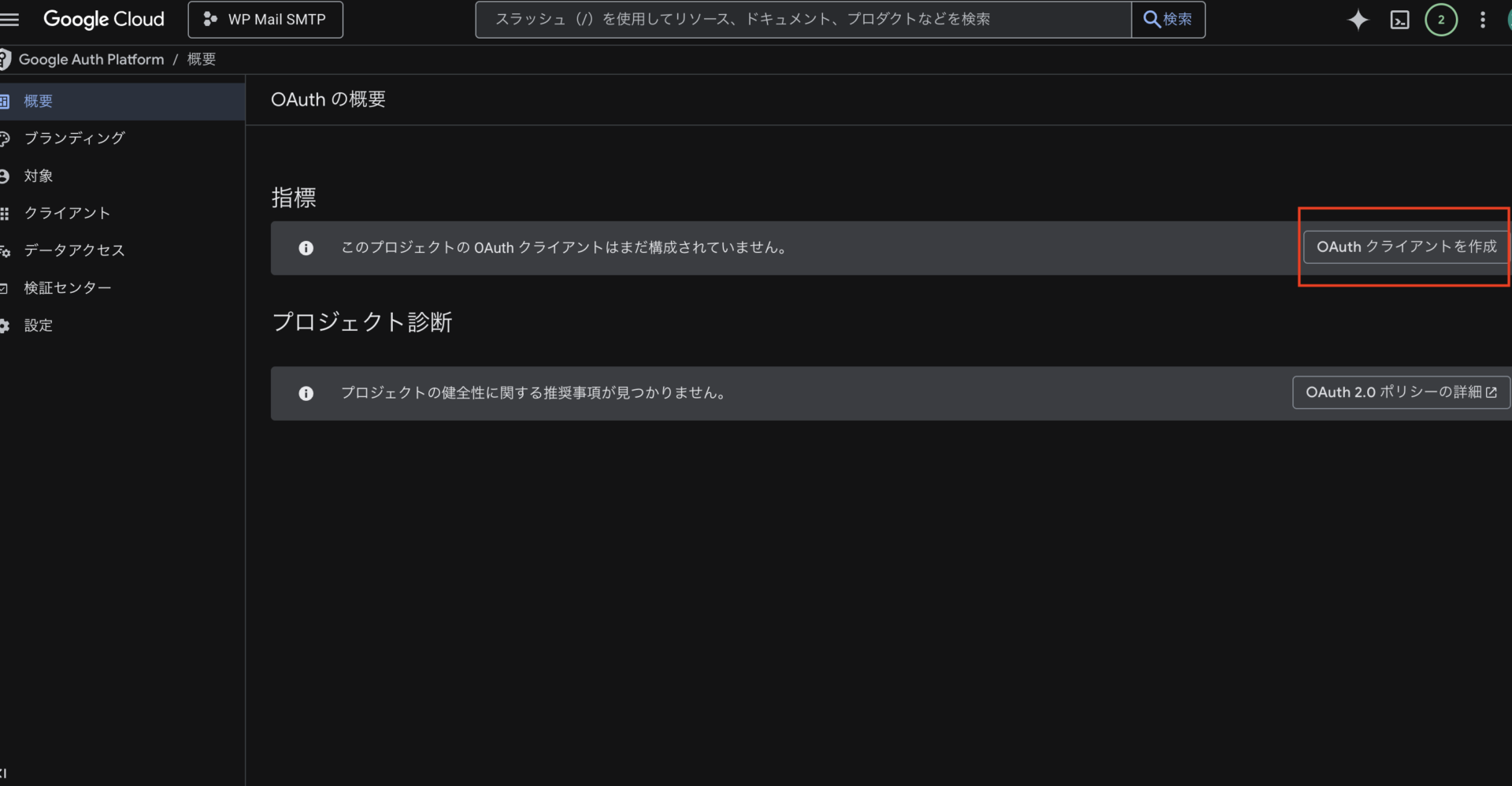
アプリ名などは任意の名前で大丈夫です。(WP Mail SMTP など分かりやすい名前を推奨します) - アプリ情報を登録後、「OAuthクライアントを作成」をクリック
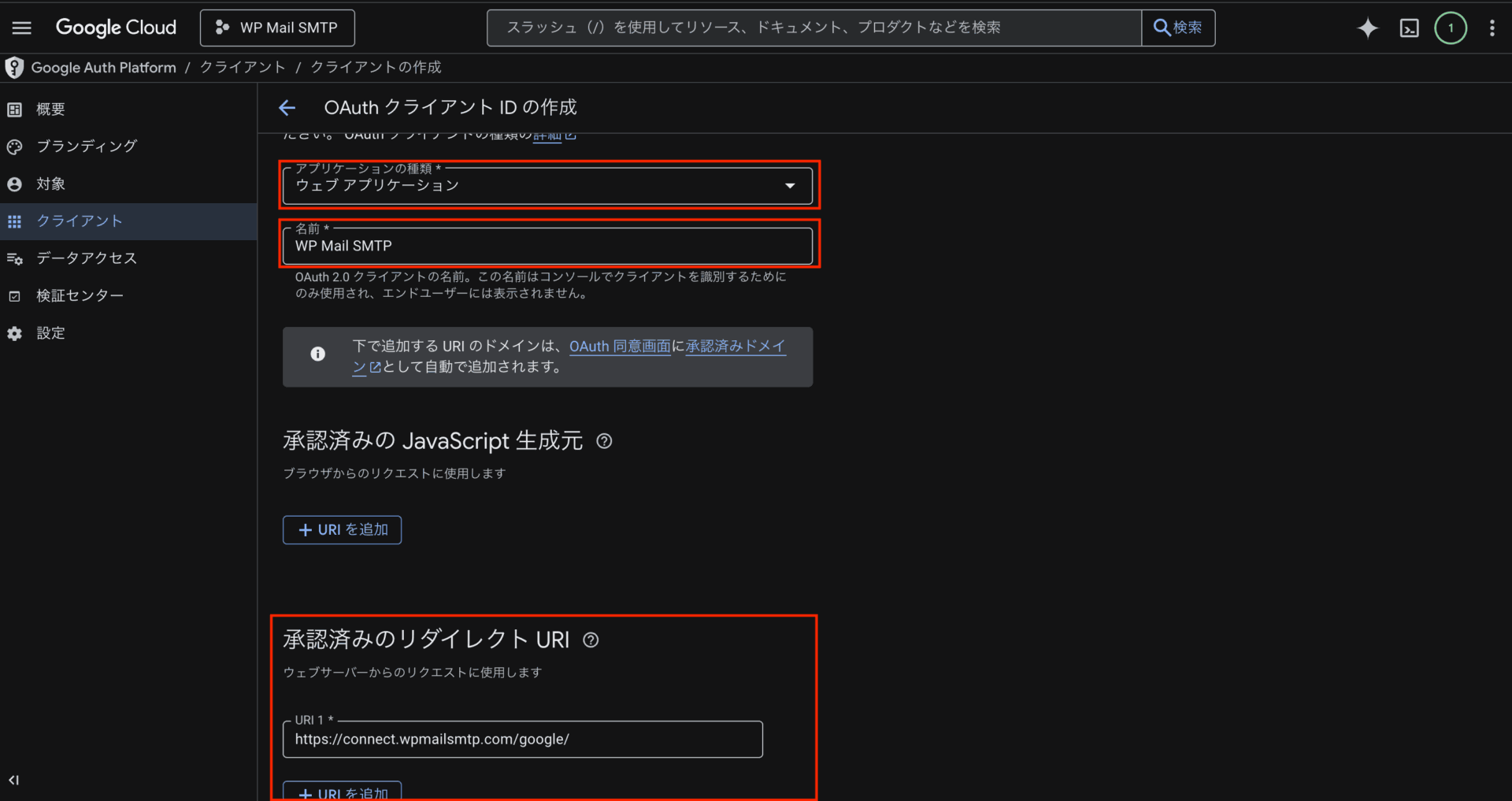
- アプリケーションの種類で 「ウェブ アプリケーション」 を選択します。
- 名前は「WP Mail SMTP」
- 承認済みのリダイレクトURI に以下を入力
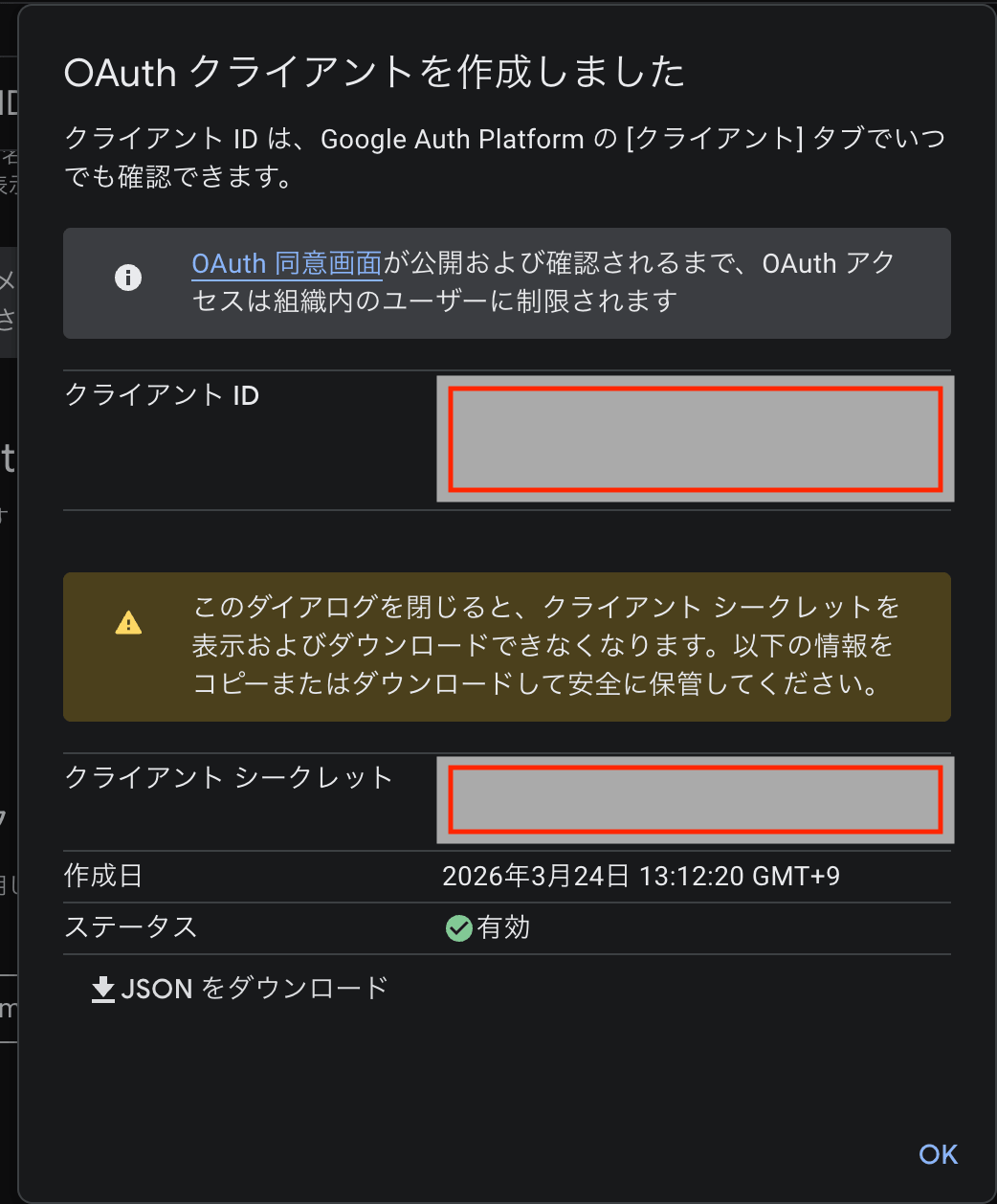
https://connect.wpmailsmtp.com/google/ - 「作成」をクリックすると、「クライアント ID」 と 「クライアント シークレット」 が表示されます。この状態のまま別タブでWordPressのWP Mail SMTP設定画面に戻ります。
プラグイン画面にコピペして連携する
- WordPressのWP Mail SMTP設定画面に戻ります。
- 取得した 「クライアント ID」 と 「クライアントシークレット」 をそれぞれの入力欄に貼り付けます。
- 「Google と連携」 ボタンをクリックします。
- Googleのアカウント選択画面になるので、利用するGmailアカウントを選択し、アクセスを許可します。
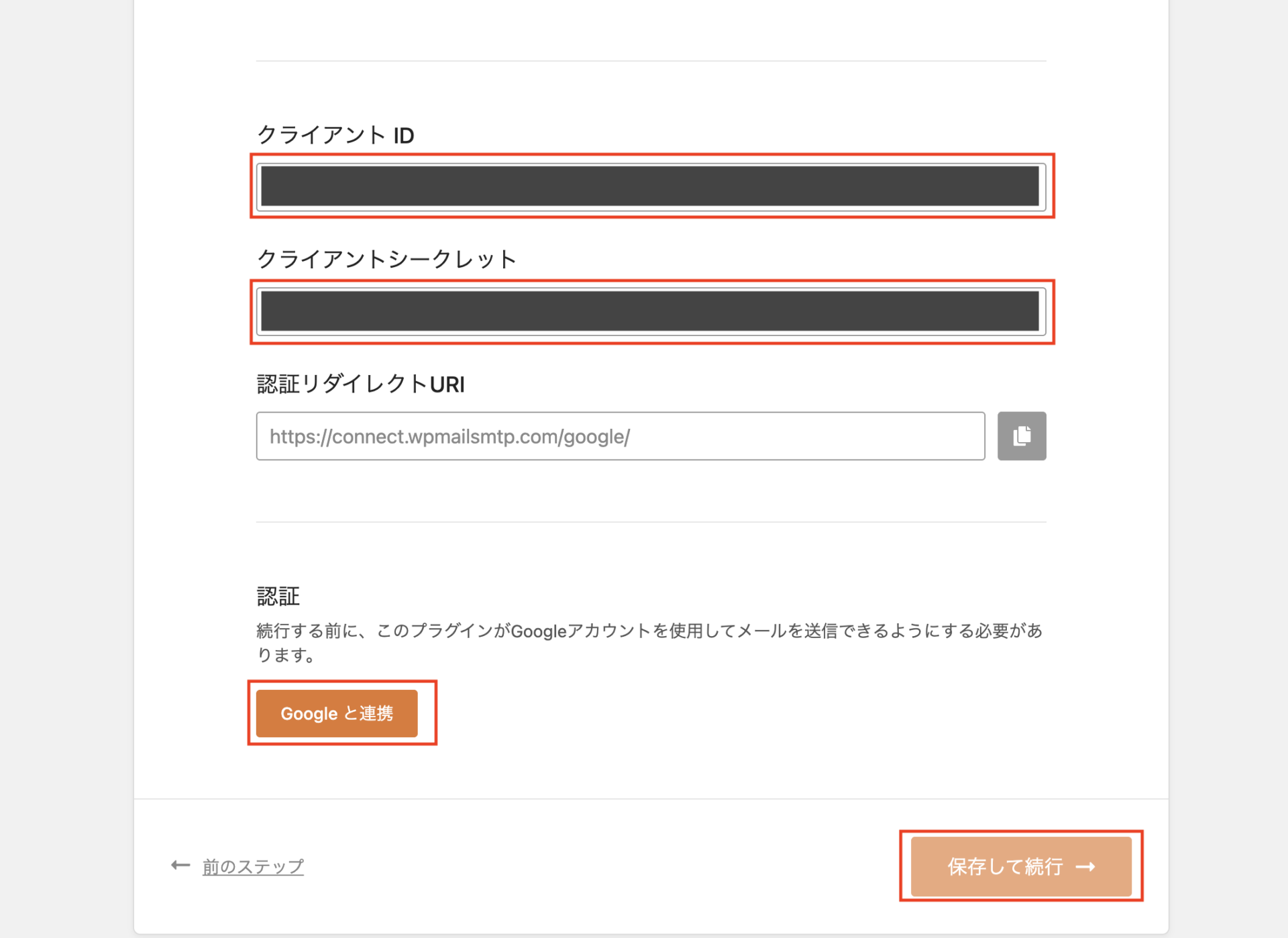
これでGmailとの連携は完了です!「保存して続行」をクリックして次へ進みましょう。
その後の手順は初期値のまま「この手順スキップ」でどんどん進んでしまって大丈夫です。
パターンB:レンタルサーバーのアドレスを利用する場合
レンタルサーバーのアドレスを利用する場合は、メーラーの選択画面の一番下にある 「その他の SMTP (Other SMTP)」 を選択して次へ進んでください。
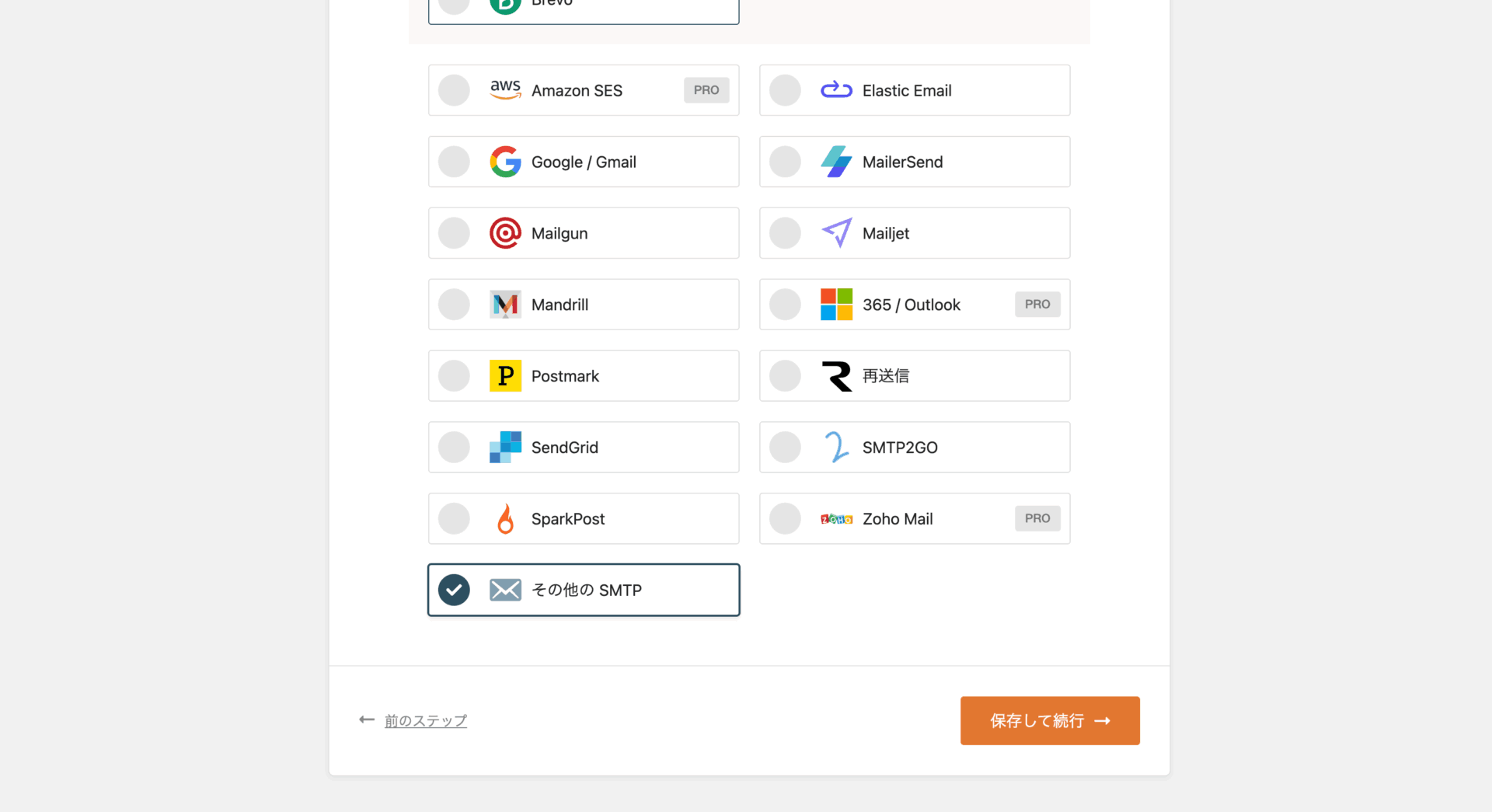
ご自身が契約しているサーバーの「メールアカウント設定情報」を確認しながら入力しましょう。
| 項目 | 入力内容 |
| SMTPホスト | サーバーのホスト名(例:sv***.xserver.jp など) |
| 暗号化 | SSL または TLS を選択 |
| SMTPポート | SSLなら 465 / TLSなら 587 |
| 認証 | ON にする |
| SMTPユーザー名 | 作成済みのメールアドレス(例:info@yourdomain.com) |
| SMTPパスワード | そのメールアドレスのパスワード |
設定値がわからない場合は、各サーバーのヘルプページで「メールソフトの設定値」という項目を探してみてください。
上記メールアカウント設定情報の入力完了後の手順は、初期値のまま「この手順スキップ」でどんどん進んでしまって大丈夫です。
送信テストをして完了!
設定が終わったら、正しく動くかテストしましょう。
- WP Mail SMTPのメニューから 「ツール」>「メールテスト」 を選択。
- 「宛先」 に自分の受信可能なメールアドレスを入力。
- 「メールを送信」 をクリック。
「Success!(成功)」 という緑色のメッセージが表示され、実際にメールが届いていれば設定完了です!お疲れ様でした。
まとめ:メールの到達率は信頼の証
WP Mail SMTPを導入することで、サイトの信頼性はぐっと高まります。特にお問い合わせフォームはお客さまとの大切な接点ですので、必ずこの設定を済ませておきましょう。
「設定したけれどエラーが出てしまう」といった場合は、お気軽にご相談ください。