
WordPressのバックアップとは?制作会社が行う運用と復元方法

WordPressでサイトを運用していると、ある日突然トラブルに直面することがあります。
画面が真っ白になる、更新した途端に表示が崩れる、最悪の場合はサイト自体が表示されなくなることもあります。
こうしたトラブルは決して珍しいものではありません。
そして、そのときにサイトを元に戻せるかどうかを左右するのが「バックアップ」です。
本記事では、制作会社として実際に行っている運用をベースに、All-in-One WP Migrationを使ったバックアップと復元方法を解説します。
バックアップとは「サイトを丸ごと保存すること」
バックアップとは、現在のサイトの状態をそのまま保存しておくことです。
WordPressのデータは本来、「データベース」と「ファイル」に分かれていますが、All-in-One WP Migrationを使うと、それらをまとめて1つのファイルとして保存できます。
この「丸ごと保存できる」という点が大きな特徴で、復元時もシンプルに元の状態へ戻せるのがメリットです。
なぜバックアップが重要なのか
WordPressのトラブルは、特別なことをしなくても起こります。
例えば、プラグインの更新。
一見安全そうに見えても、相性によって不具合が出ることがあります。
また、操作ミスやサーバー側の問題、不正アクセスなど、原因はさまざまです。
こうしたとき、バックアップがあれば「元に戻す」という選択ができます。
逆にバックアップがなければ、復旧は非常に困難になります。
つまりバックアップは、トラブルをなかったことにできる唯一の手段です。
制作会社が行うバックアップ運用
弊社では、クライアントサイトの保守として定期的なバックアップを必ず実施しています。
基本は「月1回」バックアップを実施しています。
ただし、サイトの改修や更新を行う前には、必ず追加で取得します。
ここで意識しているのは、単に保存するだけでなくいつでも復元できる状態にしておくことです。
All-in-One WP Migrationで出力されるバックアップファイルは、サーバー内だけでなく、弊社が契約しているクラウド環境にも保管しています。
また、不測の事態に備え、バックアップは常に最新を含む直近2世代分を保持しています。
同じ場所だけに保存していると、サーバー障害が起きた際にバックアップごと失われる可能性があるためです。
All-in-One WP Migrationでのバックアップ方法
実際の手順はとてもシンプルです。
まずWordPressの管理画面から、All-in-One WP Migrationのバックアップを開きます。
次に「バックアップを作成」を選択します。
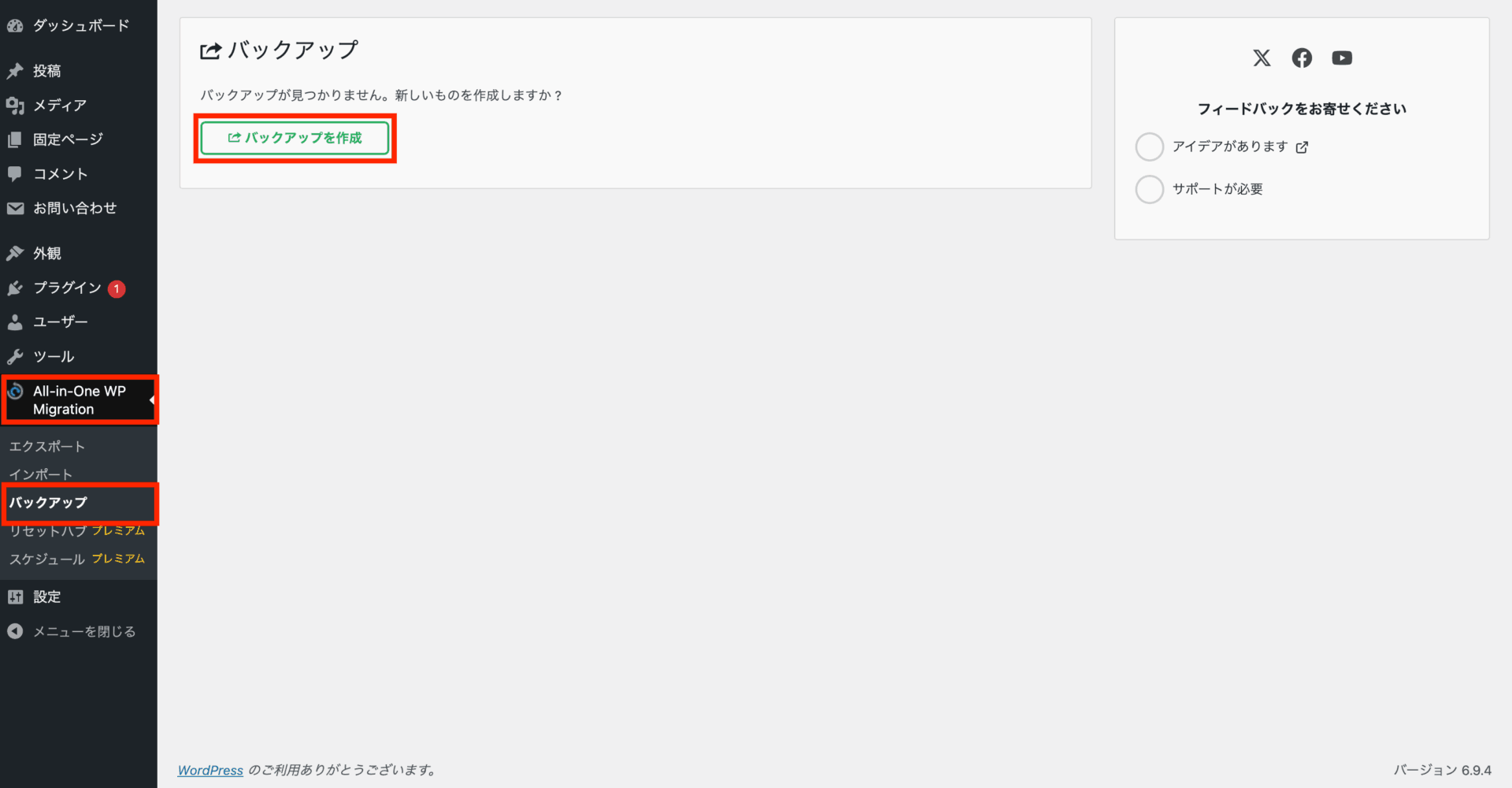
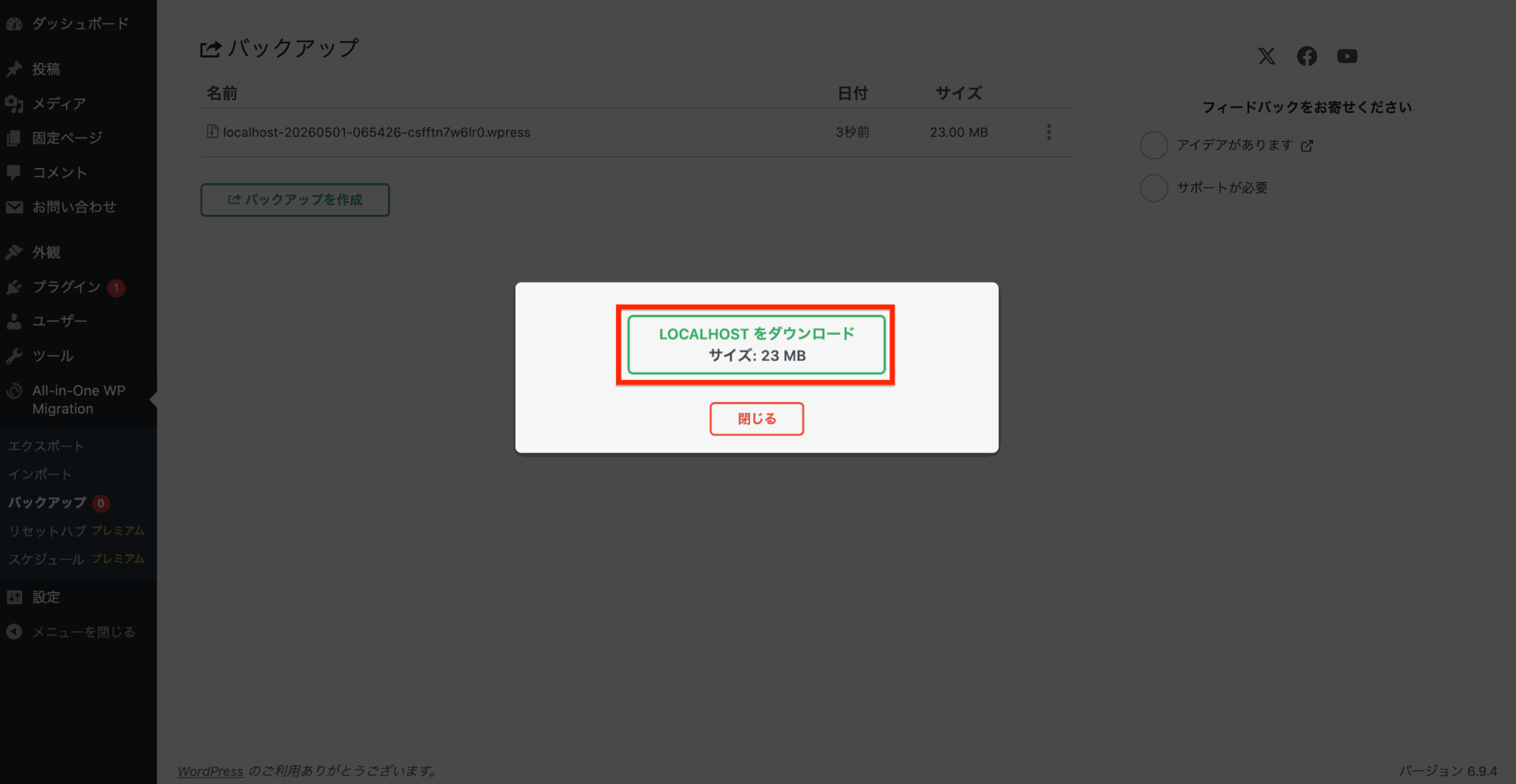
するとサイト全体がパッケージ化され、バックアップファイル(.wpress)がダウンロードされます。
このファイル1つで、サイトの状態を丸ごと保存できます。
トラブル時の復元方法
サイトに問題が発生した場合は、このバックアップファイルを使って復元します。
手順としては、まず同じくAll-in-One WP Migrationを開き、「インポート」を選択します。
次に、保存しておいたバックアップファイルをアップロードします。
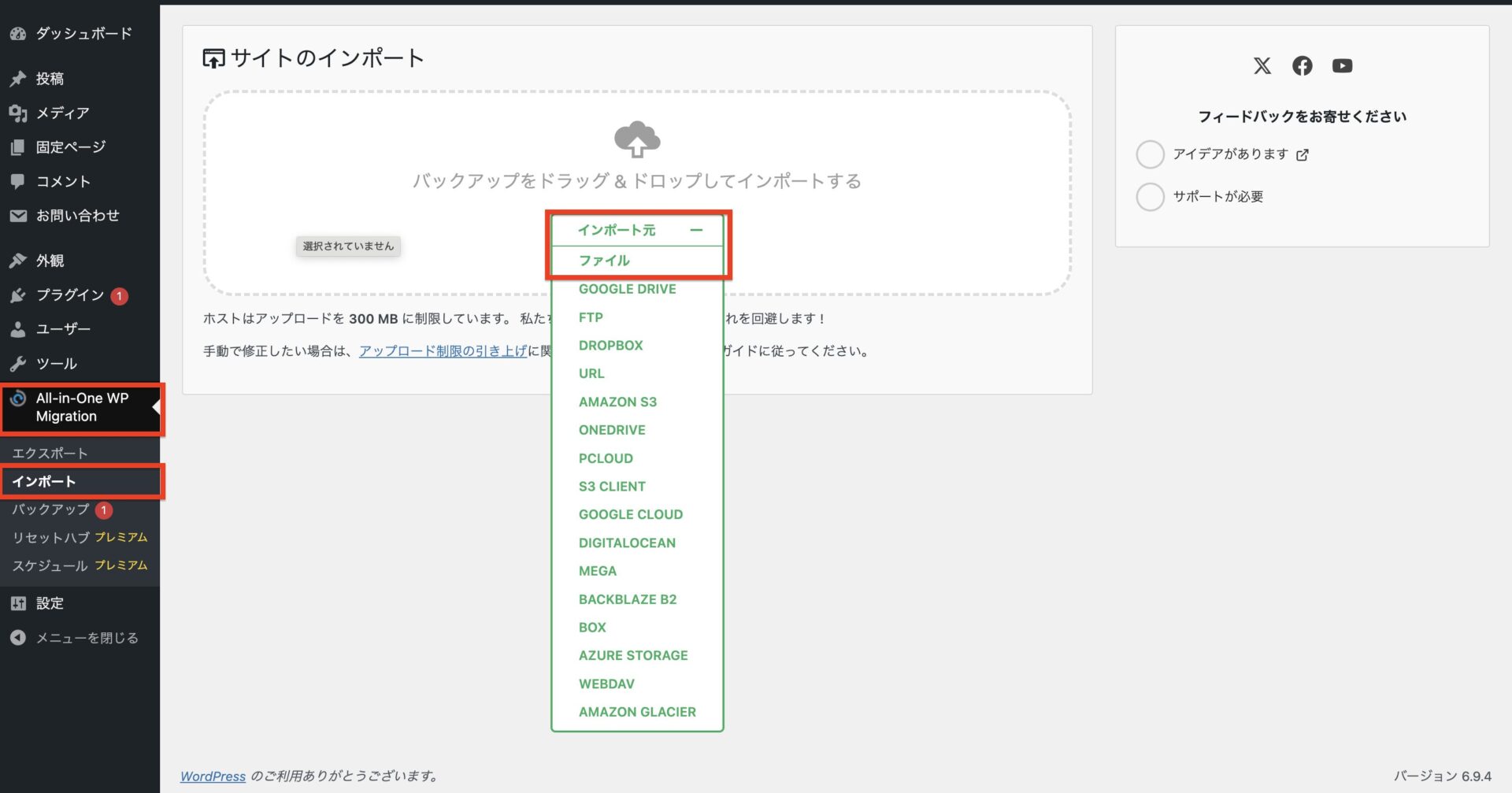
インポートを実行すると、現在のサイトデータが上書きされ、バックアップ時点の状態に戻ります。
非常にシンプルですが、その分「正しいバックアップがあるかどうか」が重要になります。
インポート時の容量制限エラーと対処方法
実際の運用では、バックアップのインポート時に容量制限によるエラーが発生するケースがあります。
All-in-One WP Migrationは、サーバーの設定に依存してアップロード可能なファイルサイズが制限されており、環境によっては数百MB程度で制限されていることもあります。
そのため、バックアップファイルの容量が大きい場合、正常にインポートできないことがあります。
このような場合は、サーバー側の設定を変更することで対応します。
具体的には、php.iniファイルやサーバーの設定画面にて、以下の値を引き上げます。
- upload_max_filesize
- post_max_size
- max_execution_time
- max_input_time
例えば、バックアップファイルが1GB程度ある場合は、以下のように設定します。
upload_max_filesize = 1024M
post_max_size = 1024M
max_execution_time = 300
max_input_time = 300
これらをバックアップファイルの容量に合わせて調整することで、大容量ファイルでもインポートが可能になります。
なお、レンタルサーバーを利用している場合は、管理画面から設定変更ができるケースもあれば、サポートへの依頼が必要な場合もあります。
弊社としては、こうしたトラブルを未然に防ぐために、事前にバックアップファイルの容量を把握し、サーバー側の上限設定も含めて管理したうえで運用しています。
まとめ
WordPressのバックアップは、単なる保険ではなく
サイトを守るための基盤です。
- データベースとファイルの両方を保存する
- 定期的に取得する
- すぐ復元できる状態にしておく
弊社では、
「月1回の定期バックアップ+必要に応じた追加取得+復元体制の整備」
この3点を基本として運用しています。
サイトはいつトラブルが起きてもおかしくありません。
だからこそ、何も起きていない今のうちに備えておくことが重要です。