
Google AnalyticsとGoogle Search Consoleの設定の手順をご紹介

目次
Google Analytics 4(GA4:グーグルアナリティクス4)の設置
(注意)Google Analyticsは仕様の変更が多い為、今後もやり方は変わる可能性があります。
GA4とGSC(Googleサーチコンソール)を設置するにあたっては、Googleのサービスを利用することになりますので、当然のことながらGoogleアカウントが必要になります。無料のGmailアカウントでも、有料のGoogle Workspaceのアカウントでも実施できますので、Googleアカウントをお持ちでない方は新規登録を実施してください。
GA4のプロパティの新規作成
Googleアカウントの登録ができましたら、GA4のプロパティ(測定アカウントの単位)を新規に登録します。こちらのリンクから、「測定を開始」しましょう。
https://analytics.google.com/analytics/web/provision/?hl=ja#/provision
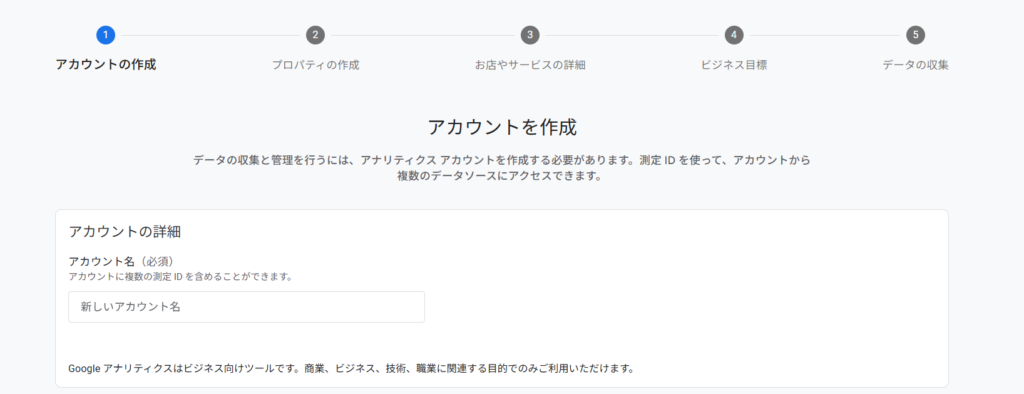
アカウント名は、任意の文字列(アナリティクスを設置するサイトの名称など分かりやすいもの)を入れてください。その下の「アカウントのデータ共有設定」は、デフォルトのままで良いと思いますが、気になる人はチェックを外しても良いかもしれません。
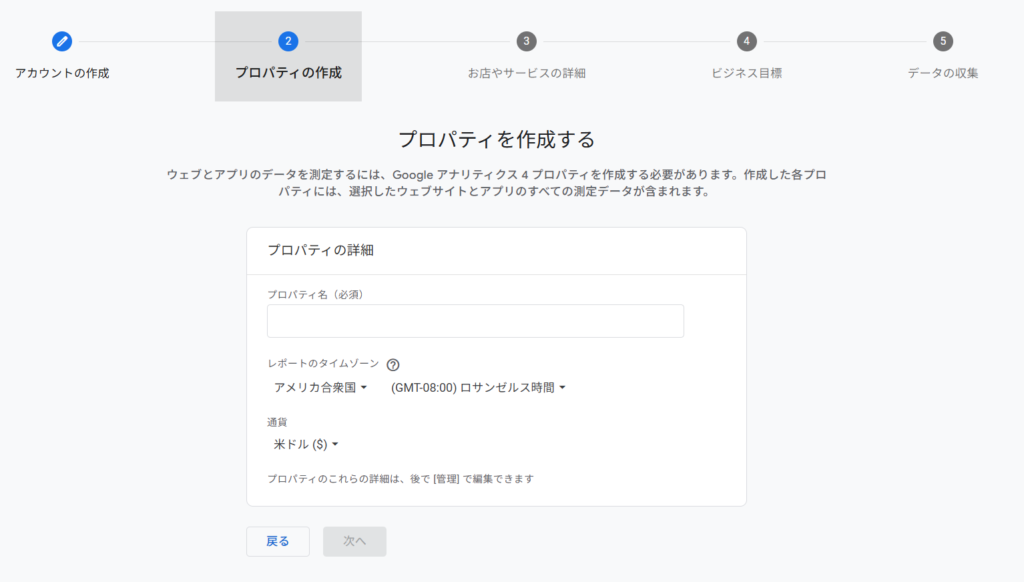
続いて、プロパティの作成に移ります。プロパティ名も、対象のサイトとの紐づけが分かりやすいものにしておくと良いでしょう。タイムゾーンと通貨は、変えるのが必須では無いですが、日本と日本円にしておきましょう。
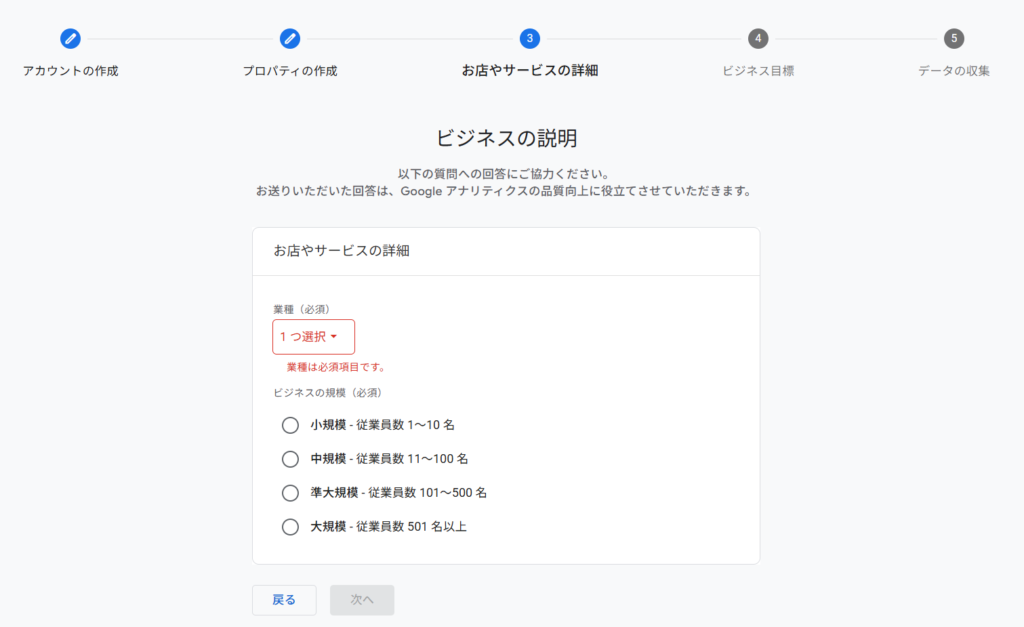
お店やサービスの種類は、ご自身のサービスにマッチするものを選択してください。
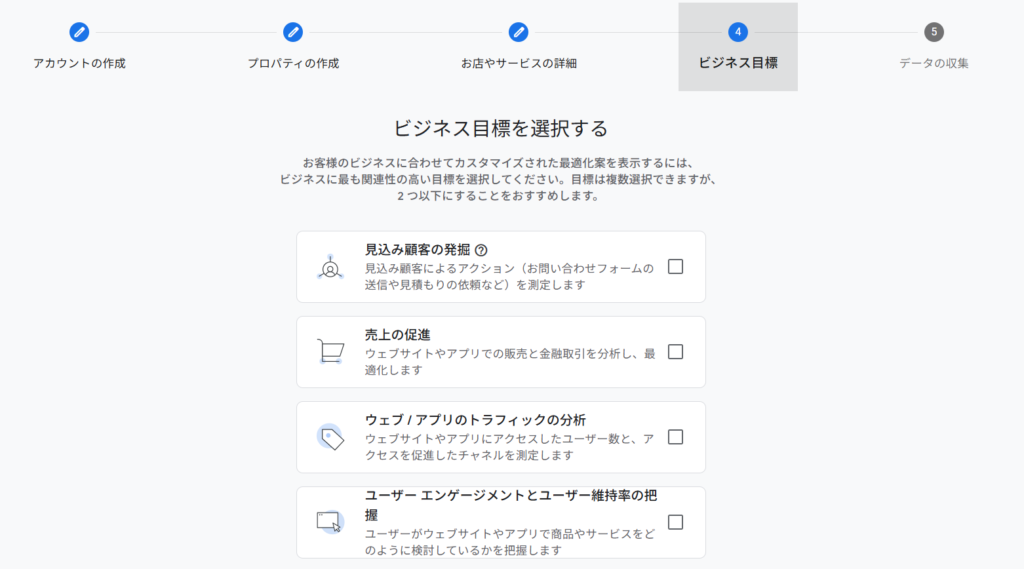
ビジネス目標もマッチするものを選びましょう。
これで、プロパティは完成です。続いて、データを取得するための「ストリーム」の設定に移ります。
GA4のデータストリームの設定
メニューの「データの収集と修正」から、データストリームの設定を行います。データ収集を開始するメニューにおいて、ウェブからの収集を開始しましょう。
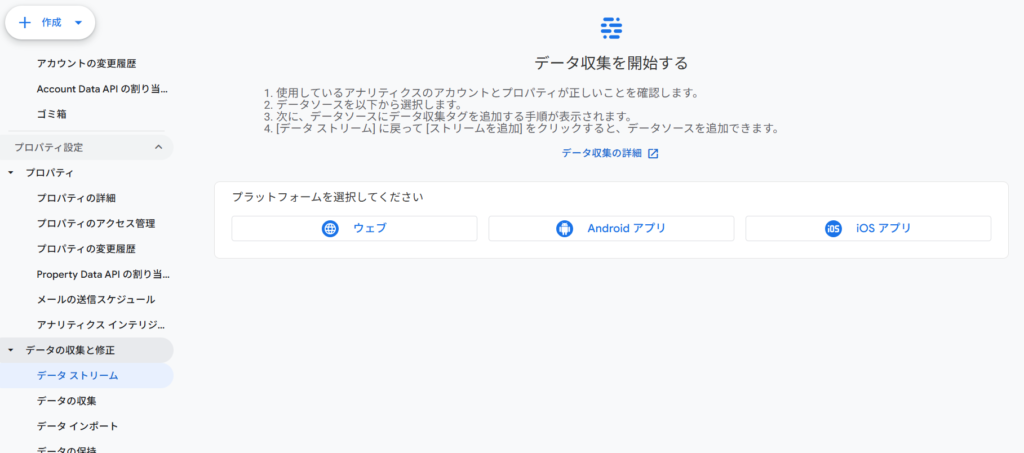
ウェブを選ぶと、URLとウェブサイト名を入力する欄が表示されます。
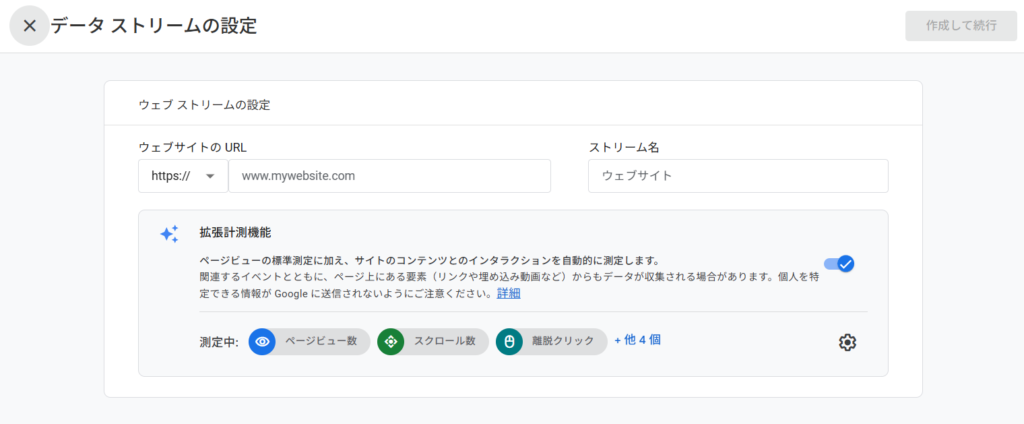
ウェブサイトのURLとストリーム名を入力したら、右上の「作成して続行」ボタンを押します。
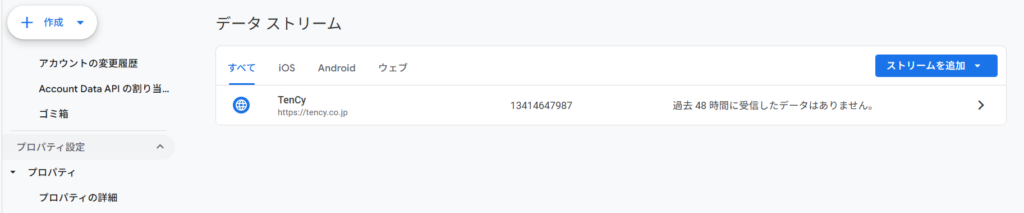
図のようにデータストリームの一覧に表示されたら、作成した該当の行をクリックしてください。
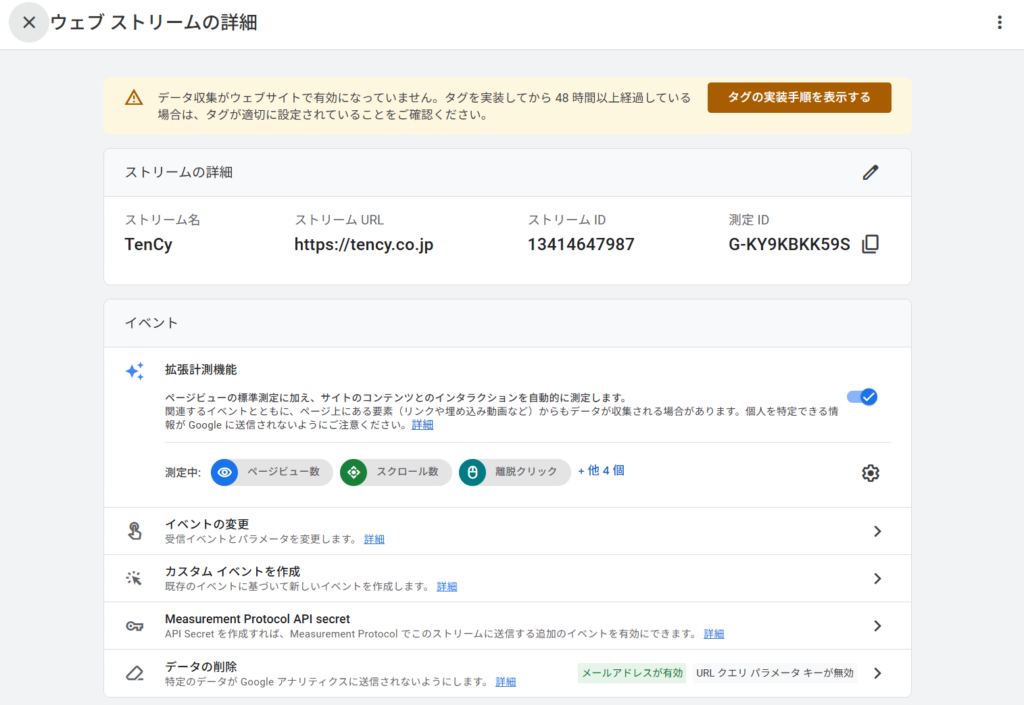
ストリームの詳細がポップアップされるので、測定IDを制作会社に伝えて、制作会社側がサイトへのID設定作業を行うことで、データの収集が可能となります。
GA4に管理者を追加する
制作会社側でもデータを閲覧できるように、アカウントを追加してください。アカウント設定のアカウント>アカウントのアクセス管理 を開くと、閲覧できるアカウントの一覧が表示されます。右上の+ボタンから、ユーザーを追加し、メールアドレスを追加してください。SEO分析サポートのために弊社にアクセス権限を追加する場合は、「管理者」の役割で追加してください。
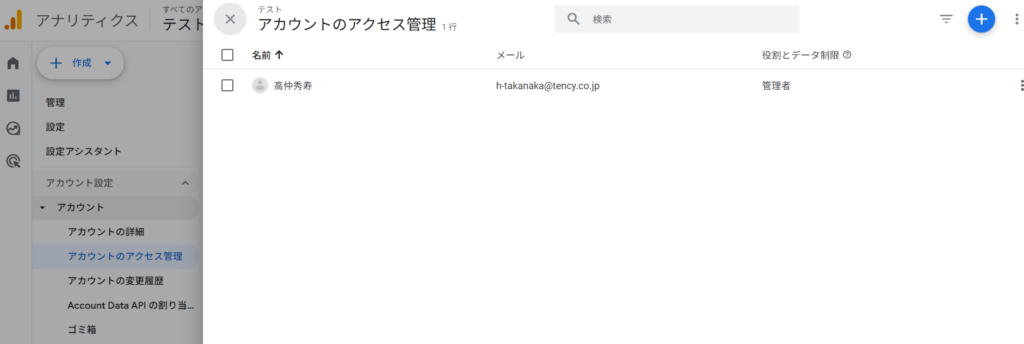
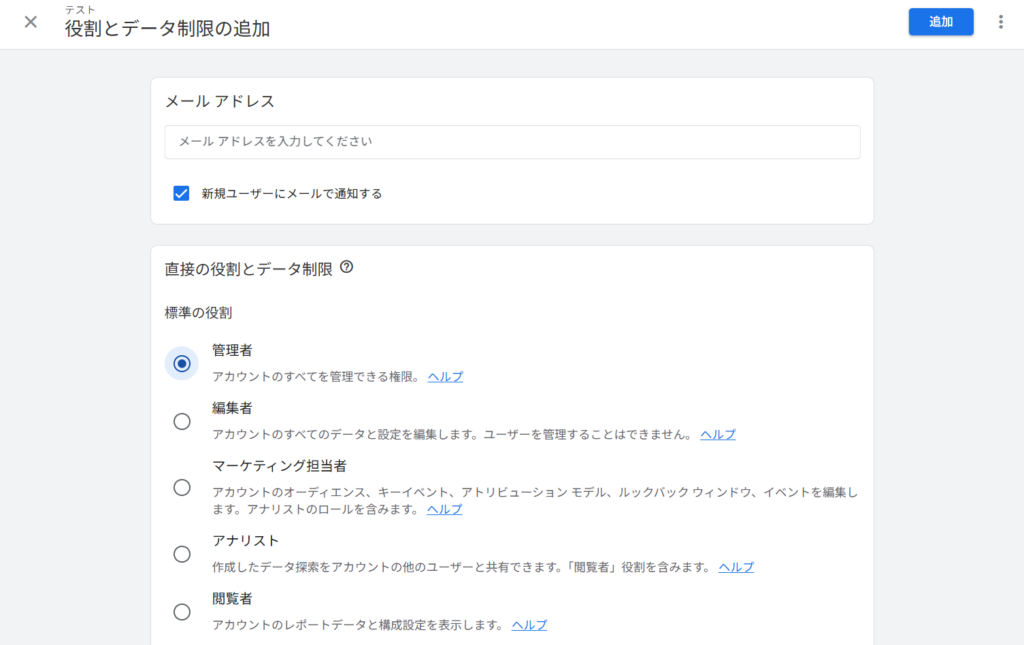
アクセスを追加したメールアドレスに通知が届き、閲覧できるようになります。
Google Search Console(GSC:グーグルサーチコンソール)の設置
Google Search Consoleのプロパティの登録
Google Search Consoleを設定する場合、以下のURL先にある「今すぐ開始」のボタンをクリックして、設定を開始します。
https://search.google.com/search-console/about?hl=ja
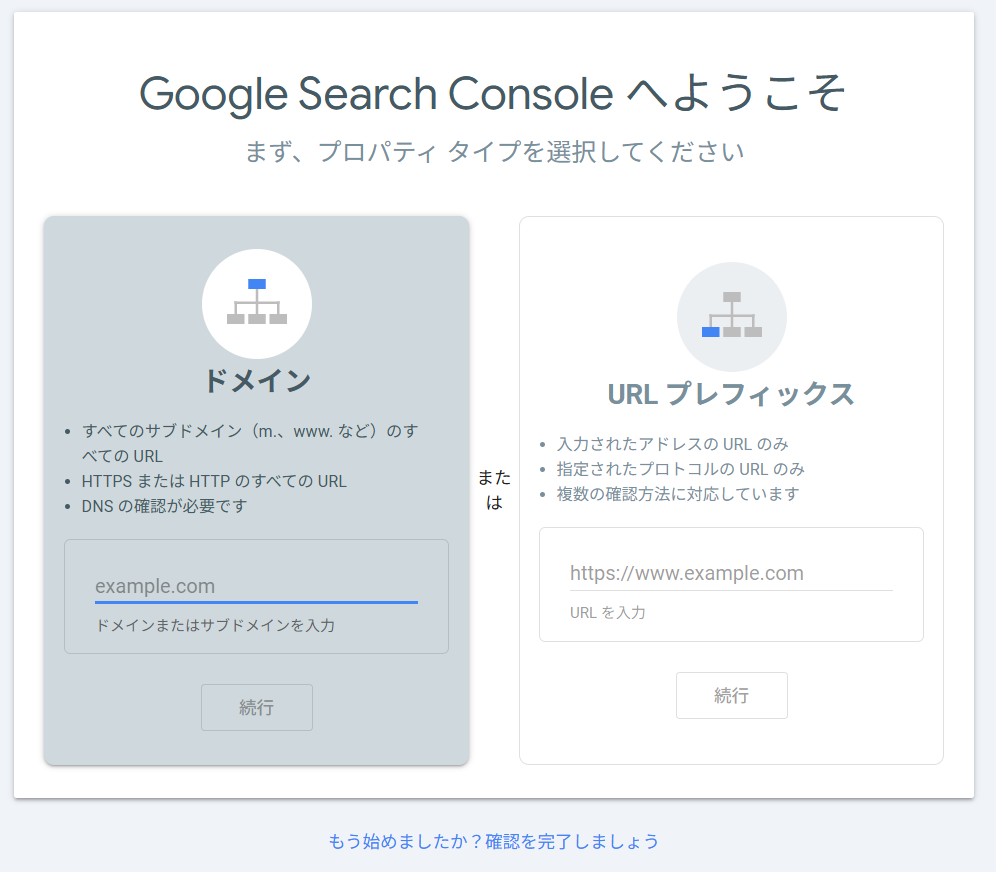
過去にGoogle Search Consoleのプロパティを設定したことが無ければ、上記の新規に登録する画面が表示されます。特に指示が無い場合は、「ドメイン」で設定したいURLのドメインを入力しましょう。この際、ドメイン単位での設定となるので、記入例にあるようにhttps://www. は不要です。
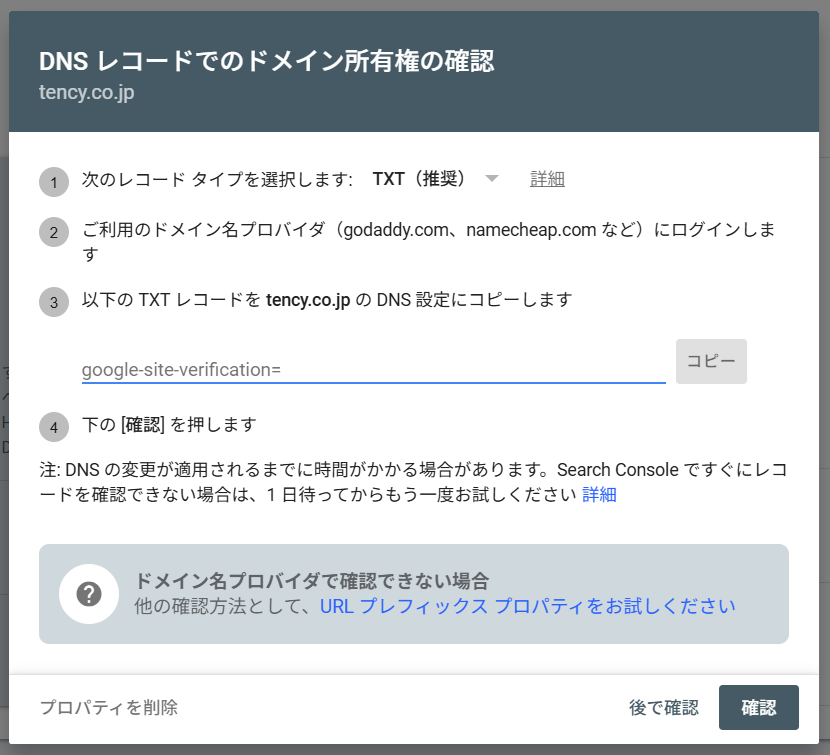
DNSレコードでのドメイン所有権の確認、が表示されたら、③のコピーを行って、サーバー管理会社に①のレコードタイプトセットで伝えてください。サーバー管理会社がDNSレコードにTXTレコードを追加したとの報告があったら、確認ボタンを押します。確認ができるまで数時間~最大24時間程度かかる可能性があるので、うまくいかないようであればしばらく時間をおいてください。
確認ができれば、Google Search Consoleの設定は完了です。
※サーバー管理会社に外注しておらず、自身でDNSレコードを設定する場合は、レンタルサーバー会社のマニュアルに従って実施してください。
Google Search Consoleに管理者を追加する
GA4と同様に、Google Search Consoleにおいても、制作会社側でもデータを閲覧できるようにアカウントを追加してください。メニュー左下にある「設定>ユーザーと権限>ユーザーを追加」で、フル権限で追加ください。
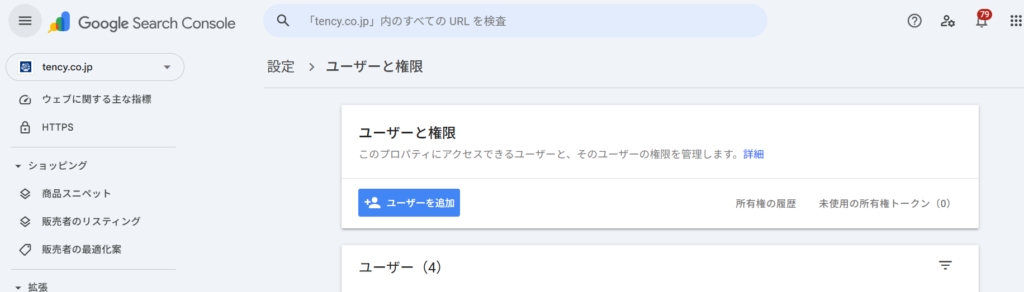
これで、Search Consoleのデータを制作会社側でも閲覧できるようになります。
Google AnalyticsとSearch Consoleの連携
Search ConsoleとGoogle Analyticsを連携する最大のメリットはサイトにアクセスする前と後でユーザーの一連の行動の流れを全て確認できます。
連携後はSearch ConsoleのデータがGoogle Analyticsに導入されるので、Google Analyticsのツール内だけで両ツールのデータを閲覧が可能になる事で業務効率がアップします。
以下、Google AnalyticsとSearch Consoleを連携する手順を書いていきたいと思います。
①Google Analyticsにログイン
②歯車ボタン「設定」→プロパティ下部「サービス間のリンク設定」の「Search Console リンク」をクリック
③「リンク」ボタンをクリック
④Search Console プロパティを選択
「アカウントを選択」→「プロパティを追加」でSearch Consoleに移動。
後は、誘導リンク通り進めば連携が完了されます。