
Google AnalyticsとGoogle Search ConsoleのMCPをClaude Code/Coworkで使おう!

Google Analytics のMCPが公式から公開されており、AIからサイトのアクセスデータ等にアクセスして分析を自動化する仕組みも実現できるようになっています。Google Search Consoleは本記事更新時点(2026年7月20日)では、まだ公式からはMCP(Model Context Protocol)は公開されておりませんが、有志によるOSSという形式でMCPが公開されています。
MCPは、Model Context Protocolと呼ばれる機能で、ClaudeやChatGPT、geminiなどの生成AIツールが外部サービスが持つデータにアクセスできる専用のプロトコルです。Google AnalyticsのMCPについては、Google公式にも設置手順が公開されていますが、英語なのでちょっと大変。本記事では、設置と実際に使ってみるところまで実施してみました。
Google Analytics のMCPをClaudeに設定する
公式の記事はこちら。
https://developers.google.com/analytics/devguides/MCP?hl=ja
動画はこちら。
Google APIの有効化と無効化
MCPサーバーからGoogle Analyticsのデータにアクセスするには、まずAPIを有効化する必要があります。プロジェクトでAPIを有効にするには、以下の手順を実施します。
- APIコンソールにアクセスする
- プロジェクト一覧からプロジェクトを選択するか、新しいプロジェクトを作成する
- 「APIとサービス」を選択して、「ライブラリ」を選択する
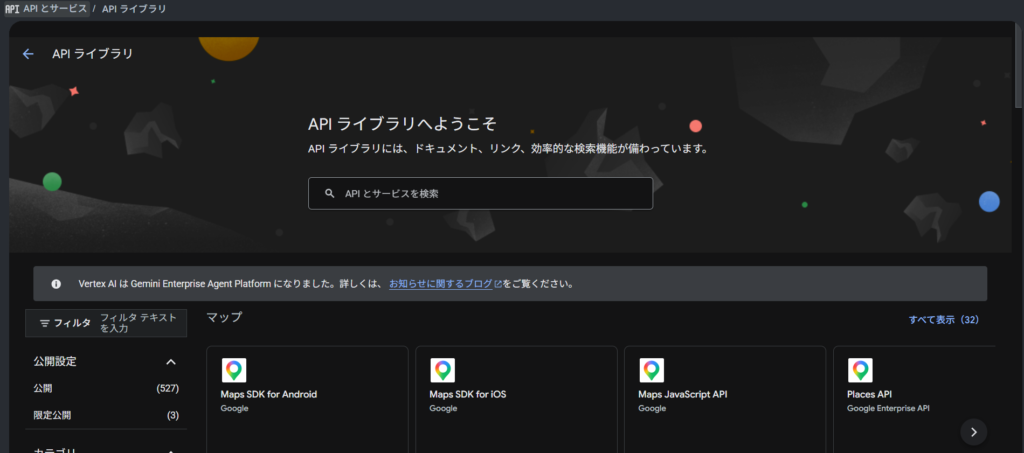
- Google Analytics Data API と、Google Analytics Admin API を有効化する
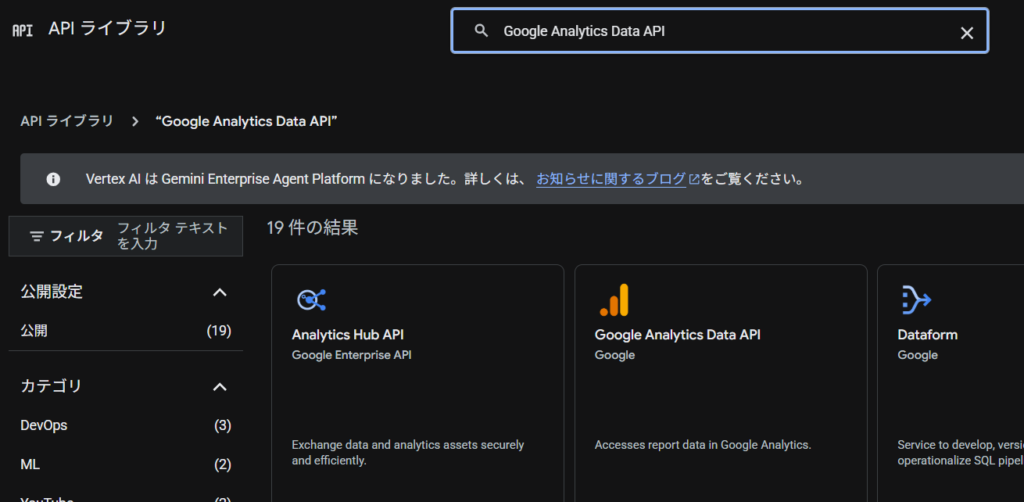
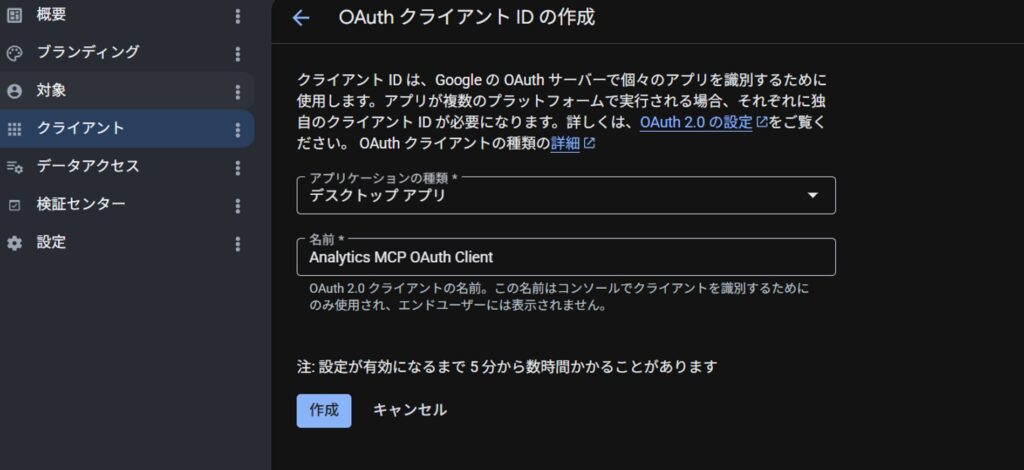
これらを有効化することで、APIを利用できるようになります。合わせてGoogle OAuthクライアントも作成します。
Python と pipx のインストール
Python は、非公式のダウンロードリンクとして下記のサイトがあります。公式よりダウンロードが分かりやすいので、こちらでも良いかもしれません。Microsoft Storeからもインストールできるようです。
https://pythonlinks.python.jp/ja/index.html
pipx は、Pythonがインストールされていれば、次のコマンドを実行することでインストールが可能です。
python -m pip install --user pipx
python -m pipx ensurepath

pipx --version
pipx –version でバージョン情報が表示されればOKです。
Google Cloud CLI をインストール
Claude Code / Cowork を通じてGA4のMCPを実行するには、Google Cloud のCLIである gcloud をインストールする必要があります。下記のリンク先に、各環境においてインストール手順が記載されているので、実施しましょう。
https://docs.cloud.google.com/sdk/docs/install-sdk?hl=ja
私の場合はWindows環境で試しているため、下記のコードをPowerShellで実行しました。
(New-Object Net.WebClient).DownloadFile("https://dl.google.com/dl/cloudsdk/channels/rapid/GoogleCloudSDKInstaller.exe", "$env:Temp\GoogleCloudSDKInstaller.exe")

& $env:Temp\GoogleCloudSDKInstaller.exe
このコードを実施すると、Google Cloud への認証確認ページが開きますので、承認します。「gcloud CLI の認証が完了しました。」と記載されているページが表示されれば完了です。
Claude デスクトップアプリで MCP サーバーの設定を行う
ここからは、GA4のMCPに限らず共通ですが、Claude デスクトップアプリでMCPサーバーの設定を行う手順です。まず、左下のメニューから「設定」>「開発者」を選択します。
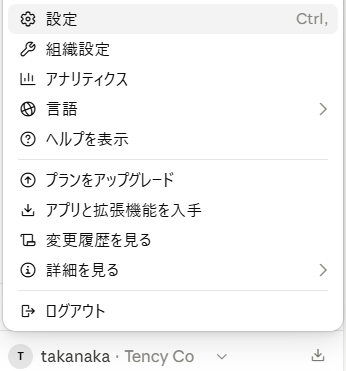
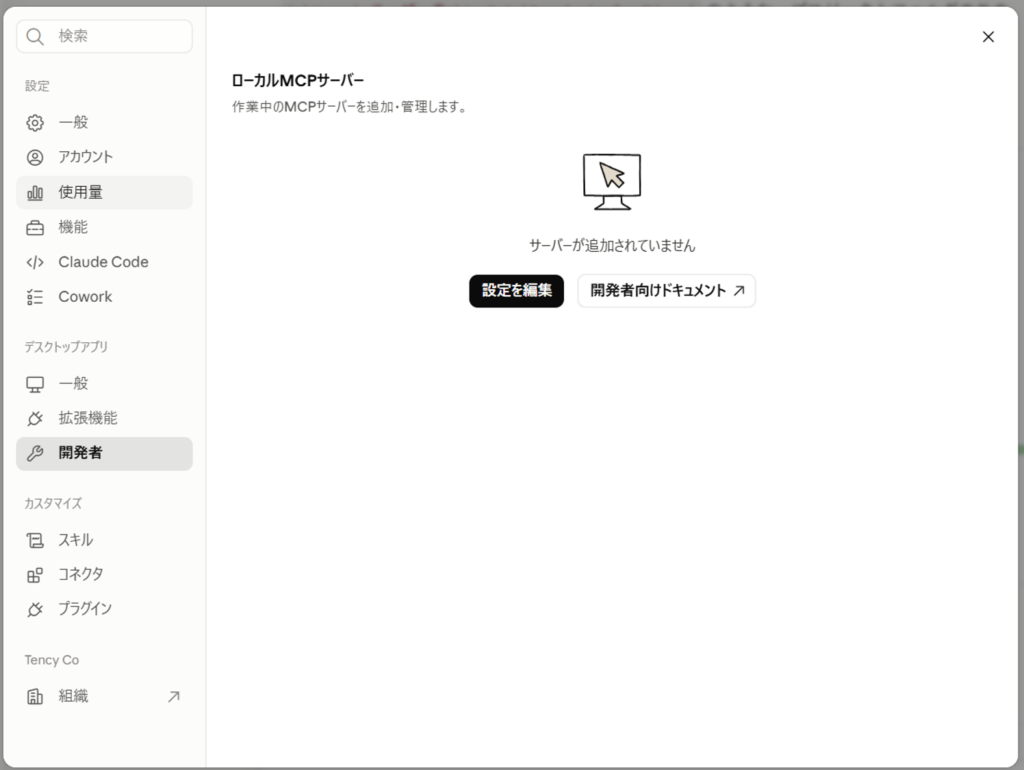
現在はMCPの設定は無いと思われますが、新規に追加するため、「設定を編集」すると、「claude_desktop_config.json」のファイルがあるフォルダがエクスプローラーで開かれます。こちらのファイルを、VS Codeなどのエディターで開きます。
JSON形式で設定ファイルが定義されているため、MCPの設定を追加します。MCPの設定は、JSONの最初の中かっこ直下で構いません。以下の内容を追加しましょう。
  "mcpServers": {
    "analytics-mcp": {
      "command": "pipx",
      "args": [
        "run",
        "analytics-mcp"
      ],
      "env": {
        "GOOGLE_APPLICATION_CREDENTIALS": "gcloud CLI で認証したJSONファイルへのパス",
        "GOOGLE_PROJECT_ID": "Google Cloud ConsoleにおけるプロジェクトID"
      }
    }
  },
ここで必要となる追記項目の、プロジェクトIDは以下のヘルプ等を参照してください。
https://support.google.com/googleapi/answer/7014113
Claude デスクトップアプリを再起動する
Windowsの場合、注意点として、アプリの×でClaudeデスクトップアプリを終了しても、アプリの再起動にはなりません。MCPの設定など、configを変更した場合はアプリの再起動が必要となります、アプリの再起動は、ツールバーにあるClaudeのアイコンを右クリックして、「終了」を選択し、改めてアプリを起動しましょう。
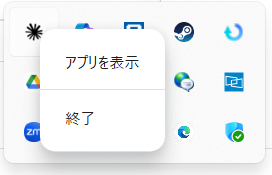
アプリの起動後に、MCPに関してエラーメッセージが表示されなければ設定完了です。試しに「Google Analyticsの過去7日間のアクティブユーザー数を教えて」等、簡単な仕事を依頼して結果が出力されれば完了です。
Google Search ConsoleのMCPをClaudeに設定する
Google Search ConsoleのMCPは、本記事執筆時点では公式からは提供されていませんので、下記の有志によるOSSを利用します。いくつかのMCPが公開されていますが、現時点で最もGitHubのスターが多い、「https://github.com/AminForou/mcp-gsc」を利用してみます。
Google APIの有効化と無効化
Google Search ConsoleのAPIを有効化する必要があります。Google Cloud Console にアクセスし、「APIとサービス」メニューからGoogle Search Console APIを探して有効化しましょう。

Google Analyticsのときと同様に、Google OAuthクライアントについても設定します。

認証情報を作成します。デスクトップアプリで作成し、JSONデータをダウンロードして保管しましょう。このファイルは後述のClaudeの設定で利用します。
PowerShell で uv コマンドを実施できるためのインストールを行う
当方はWindows環境で操作しているため、以下はWindows環境での実施を前提としています。uv をインストールするため、下記のコマンドを、PowerShell を立ち上げて実施します。
powershell -ExecutionPolicy ByPass -c "irm https://astral.sh/uv/install.ps1 | iex"PowerShell を再起動して、uv コマンドが動作すればOKです。uv の実行ファイルの場所を確認するため、下記のコマンドを実施します。
where.exe uvx恐らく、以下のような場所が表示されると思います。このファイルパスもClaudeの設定で利用します。
C:\Users\[ユーザー名]\local\bin\uvx.exe
ClaudeのMCP設定を実施する
前述のとおり、左下のメニューから「設定」>「開発者」を選択します。「設定を編集」を開き、フォーカスが当たる設定ファイルをエディタで開きます。
  "mcpServers": {
    "gscServer": {
      "command": "[上記で表示されたuvx.exe のパス]",
      "args": ["mcp-search-console"],
      "env": {
        "GSC_OAUTH_CLIENT_SECRETS_FILE": "Google Cloud Console からダウンロードしたファイルのパス"
      }
    }
  }
を追記しましょう。Claude Desktop を完全に再起動すれば、準備完了です。チャットで、「Google Search ConsoleのMCPからプロパティ一覧を表示して」などと入力し、動作テストを行いましょう。一覧が取得できれば、設定完了です。